Anleitung zur Einrichtung des itm:CONNECT Konnektors
Der itm:CONNECT Konnektor überträgt Kursdaten, Buchungen und Teilnehmerinformationen verschlüsselt zwischen Ihrer Kursverwaltungsdatenbank und dem Online-Portal.
Sie können die aktuelle Programmdatei unter download.itemkg.de herunterladen. Prüfen Sie vor der Installation die Systemvoraussetzungen.
Voraussetzungen
Stellen Sie vor der Installation Folgendes bereit:
- einen Server, auf dem Sie den itm:CONNECT Konnektor als Dienst installieren dürfen,
- Zugriff auf die Kursverwaltungsdatenbank,
- Zugriff auf
proxy.meine-vhs.deüber Port443sowie - den Connection String der Kursverwaltungsdatenbank.
Wenn Sie itm:MANAGER verwenden, öffnen Sie die Datei sql.config im
Installationsverzeichnis. Kopieren Sie den Wert des Eintrags
connection_string.
 Abbildung 1: Connection String in der Datei sql.config
Wenn Sie KuferSQL verwenden, öffnen Sie die Datei BaSyssql.udl im
Installationsverzeichnis. Kopieren Sie den Inhalt ohne den Präfix
Provider=SQLOLEDB.1;.
Installation
- Markieren Sie die heruntergeladene ZIP-Datei als vertrauenswürdig.
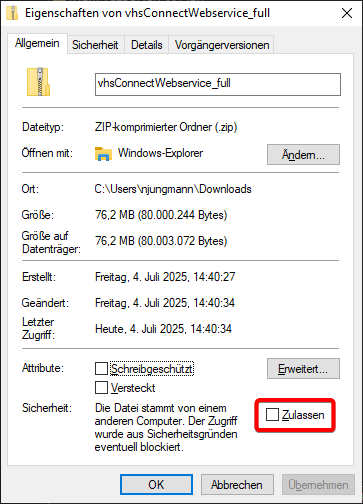 Abbildung 2: ZIP-Datei in den Dateieigenschaften zulassen
- Entpacken Sie das Archiv und verschieben Sie das Verzeichnis an einen
geeigneten Speicherort, zum Beispiel
C:\ITEMKG\itm.CONNECT\. - Kopieren Sie die Konfigurationsdatei in das Installationsverzeichnis.
- Starten Sie
vhs.Connect.Configuration.exe. - Öffnen Sie
TargetSystemOptionsund tragen Sie den Connection String ein.
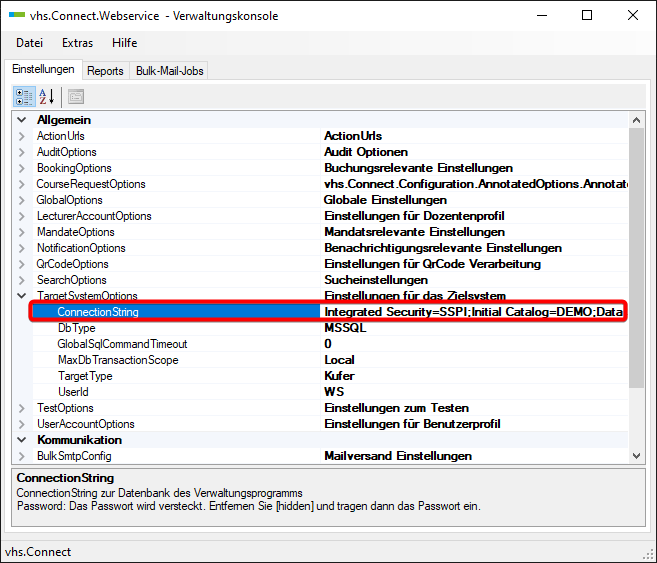 Abbildung 3: Connection String in TargetSystemOptions eintragen
- Speichern Sie die Änderungen mit
Strg+Soder über Datei > Speichern. - Starten Sie
vhs.Connect.exeals Konsolenanwendung. Prüfen Sie, ob eine Vendoren-ID angezeigt wird und keine Fehlermeldung zur SQL-Verbindung erscheint.
 Abbildung 4: Erfolgreicher Start des Konnektors in der Konsole
8. Öffnen Sie eine Eingabeaufforderung im Installationsverzeichnis und führen
Sie
Abbildung 4: Erfolgreicher Start des Konnektors in der Konsole
8. Öffnen Sie eine Eingabeaufforderung im Installationsverzeichnis und führen
Sie vhs.Connect.exe install aus.
9. Starten Sie den Dienst vhs.Connect anschließend in der Diensteverwaltung.
Weitere Hintergrundinformationen finden Sie im Kapitel Einrichtung.