Mailversand konfigurieren und testen
In diesem Artikel konfigurieren Sie den Mailversand des itm:CONNECT Konnektors, testen ihn über die lokale Weboberfläche und prüfen Fehlerquellen.
Mailversand konfigurieren
SMTP-Zugangsdaten eintragen
- Öffnen Sie auf dem Server
vhs.Connect.Configuration.exe. - Wechseln Sie in die Sektion
SmtpConfig. - Tragen Sie die Zugangsdaten des Mailservers ein.
| Einstellung | Beschreibung |
|---|---|
Server |
Hostname oder IP-Adresse des SMTP-Servers, zum Beispiel smtp.meinserver.de |
Port |
SMTP-Port, zum Beispiel 25, 587 oder 465 |
User |
Benutzername des SMTP-Kontos |
Password |
Passwort des SMTP-Kontos |
UseSSL |
Aktiviert SSL/TLS, wenn der Mailserver dies unterstützt oder verlangt |
Timeout |
Zeitlimit für den Verbindungsaufbau und Versand |
Die Werte müssen den Vorgaben Ihres Mailserver-Betreibers entsprechen. Prüfen Sie, ob der SMTP-Server vom Konnektor-Server erreichbar ist und ob Firewall oder Proxy den verwendeten Port zulassen.
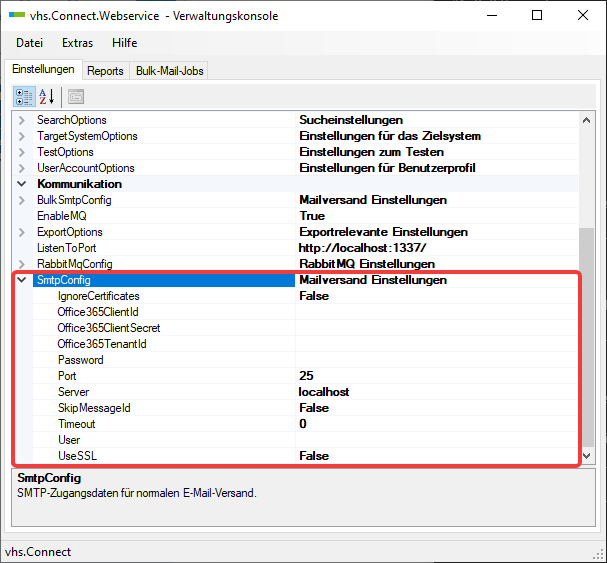 Abbildung 1: SMTP-Konfiguration in der Verwaltungskonsole
Absender- und Antwortadresse konfigurieren
Die Absender- und Antwortadressen werden in den Mail-Template-Variablen im
Programmverzeichnis unter MailTemplates\de-DE gepflegt.
| Datei | Bedeutung | Pflicht |
|---|---|---|
VAR_EMAIL_FROM.tmpl |
Versandadresse für reguläre E-Mails | Ja |
VAR_EMAIL_REPLY.tmpl |
Antwortadresse für eingehende Antworten | Ja |
VAR_EMAIL_FROM_BULK.tmpl |
Versandadresse für Mail-Automationen und Massenversand | Optional |
Die Dateien müssen jeweils eine gültige E-Mail-Adresse enthalten. Die Absenderadresse sollte zum verwendeten SMTP-Konto passen, da Mailserver den Versand mit abweichender Adresse blockieren können.
Konnektor neu starten
Starten Sie den itm:CONNECT Konnektor nach einer Konfigurationsänderung neu. Erst dann verwendet der laufende Dienst die neuen Einstellungen.
Mailversand testen
Weboberfläche öffnen
- Öffnen Sie auf dem Konnektor-Server
http://localhost:1337. - Falls die Seite nicht erreichbar ist, prüfen Sie in der Verwaltungskonsole
die Einstellung
ListenToPort.
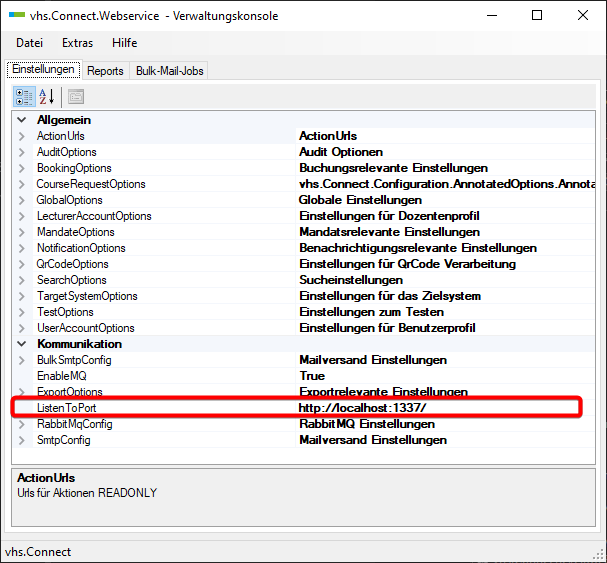 Abbildung 2: Einstellung ListenToPort in der Verwaltungskonsole
Der dort hinterlegte Port bestimmt die lokale Adresse der Weboberfläche.
Mail-Vorlagen-Vorschau öffnen
Wählen Sie unter Wichtige Links den Eintrag Mail-Vorlagen: Vorschau Buchungsbestätigung. Die Vorschau verwendet die Mail-Templates des Konnektors und eignet sich zur Prüfung der Template-Konfiguration.
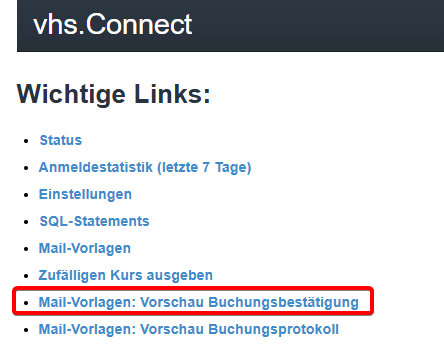 Abbildung 3: Link zur Vorschau der Buchungsbestätigung
Test-E-Mail senden
- Tragen Sie in der Vorschauansicht im Feld E-Mail-Adresse die Empfängeradresse ein.
- Wählen Sie Senden.
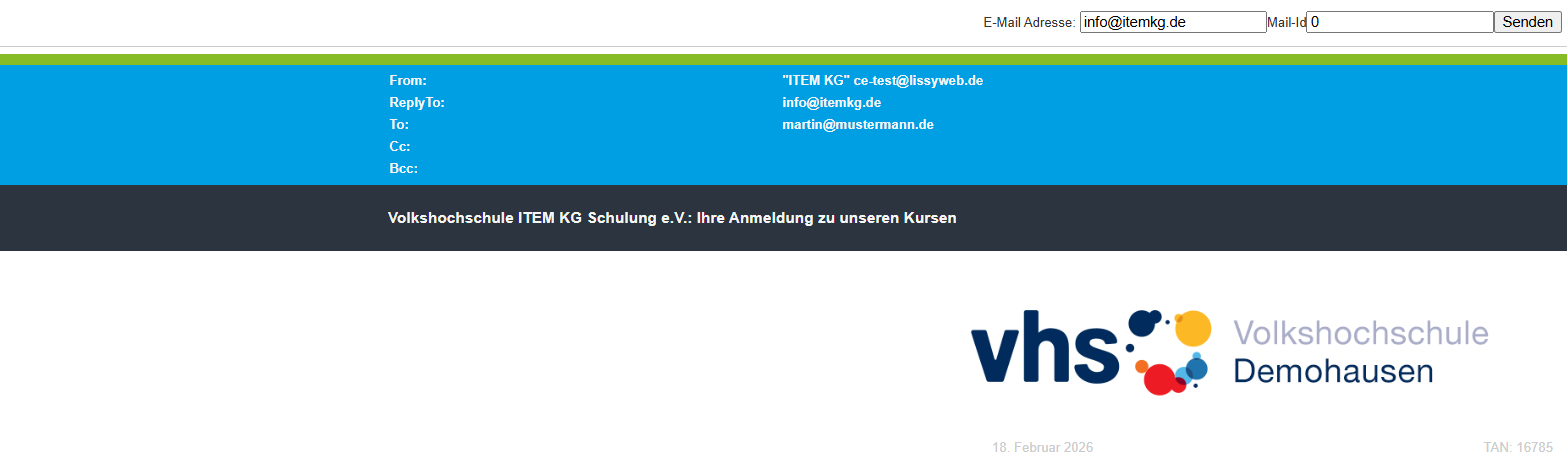 Abbildung 4: Test-E-Mail in der Vorschau senden
Ergebnis prüfen
Bei erfolgreichem Versand wird die Vorschau neu erzeugt. Das Feld To: im blauen Bereich zeigt die eingegebene E-Mail-Adresse. Bei einem Fehler wird die Fehlermeldung direkt auf der Seite ausgegeben.
Versandprobleme prüfen
Fehlermeldung auswerten
Achten Sie besonders auf Meldungen zu:
- Authentifizierung am SMTP-Server,
- Verbindungsaufbau oder Timeout,
- SSL/TLS oder Port-Konfiguration,
- nicht erlaubter Absenderadresse,
- ungültiger Empfängeradresse oder
- fehlerhaften Mail-Templates.
Logdateien prüfen
Weitere Details finden Sie im Programmverzeichnis im Ordner Logs. Die
relevante Logdatei heißt üblicherweise vhs.Connect.Rolling.log; in älteren
Installationen kann sie als vhs.Connect.Rolling.log.[1-9] vorliegen.
Häufige Prüfpunkte
Prüfen Sie, ob der SMTP-Server erreichbar ist, der Port in Firewall oder Proxy
freigegeben ist, Benutzername und Passwort stimmen, UseSSL zum Port passt und
VAR_EMAIL_FROM.tmpl eine für das SMTP-Konto erlaubte Adresse enthält. Prüfen
Sie außerdem, ob Sie den Konnektor nach der Konfigurationsänderung neu gestartet
haben.