Einloggen im Mitarbeitendenportal
Voraussetzungen
Für die Nutzung des itm:PORTALS für Mitarbeitende benötigen Sie:
- ein Benutzerkonto im Verwaltungsprogramm, also itm:MANAGER oder KuferSQL,
- eine dort hinterlegte E-Mail-Adresse,
- eine Freigabe für den Login.
Aktivieren Sie im itm:MANAGER den Weblogin in den Benutzereinstellungen. Aktivieren Sie in KuferSQL im Benutzerprofil auf der Registerkarte Schalter die Option Im Internet anzeigen.
Benutzer freischalten
itm:MANAGER
Hinterlegen Sie in der Benutzerverwaltung in den Eigenschaften des Benutzers eine E-Mail-Adresse. Für Mitarbeitende von Außenstellen legen Sie zusätzlich eine Benutzergruppe mit dem Gruppennamen Aussenstelle an und vergeben die benötigten Rechte für die Listen.
KuferSQL
Hinterlegen Sie beim Benutzer eine E-Mail-Adresse. Setzen Sie außerdem auf der Registerkarte Schalter die Option Im Internet anzeigen. Danach kann der Benutzer einen Zugang zum Mitarbeitendenportal anlegen.
Neuen Zugang anlegen
- Wählen Sie auf der Login-Seite Neuer Zugang.
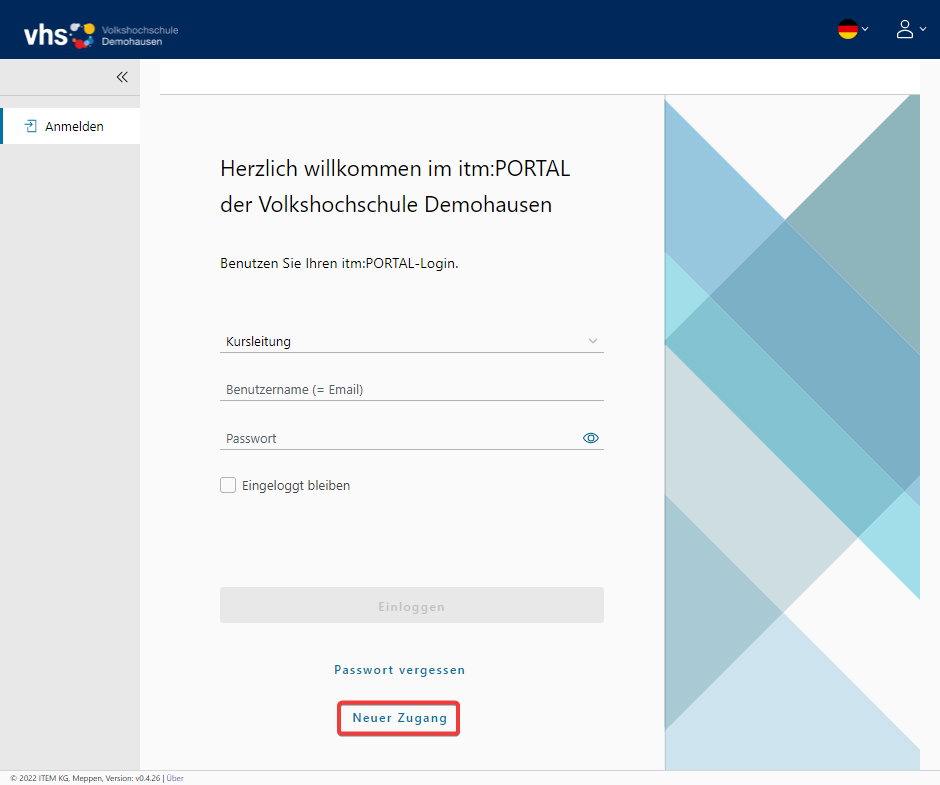 Abbildung 1.1: Login-Seite mit der Schaltfläche „Neuer Zugang“
- Wählen Sie im ersten Auswahlfeld Mitarbeiter.
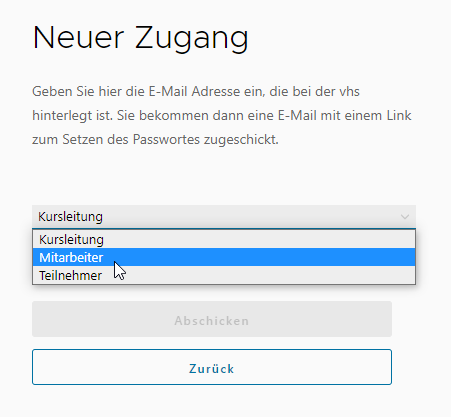 Abbildung 1.2: Auswahl des Zugangstyps „Mitarbeiter“
- Tragen Sie im Feld Benutzername / E-Mail die im Verwaltungsprogramm hinterlegte E-Mail-Adresse ein.
- Wählen Sie Abschicken. Sie erhalten eine E-Mail mit einem Link. Über diesen Link vergeben Sie einmalig ein Passwort. Anschließend melden Sie sich mit Ihrer E-Mail-Adresse und dem neuen Passwort an.
Passwort zurücksetzen
- Wählen Sie auf der Login-Seite Passwort vergessen.
- Wählen Sie im ersten Auswahlfeld aus, ob Sie einen Mitarbeiter- oder Kursleiterzugang zurücksetzen möchten.
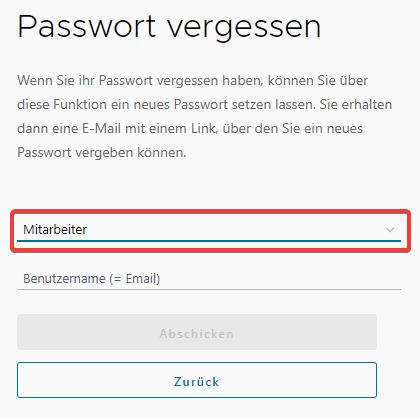 Abbildung 1.3: Auswahl beim Zurücksetzen des Passworts
- Geben Sie unter Benutzername / E-Mail die im Verwaltungsprogramm hinterlegte E-Mail-Adresse ein.
- Wählen Sie Abschicken.
- Öffnen Sie den Link in der zugestellten E-Mail. Geben Sie das neue Passwort in den Feldern Passwort und Passwort bestätigen ein.
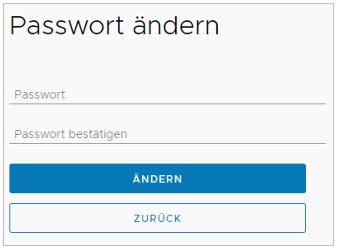 Abbildung 1.4: Felder zum Ändern des Passworts
Passwort im angemeldeten Zustand ändern
- Wählen Sie oben rechts den Login-Button.
- Wählen Sie Passwort ändern.
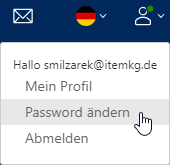 Abbildung 1.5: Menüeintrag „Passwort ändern“
- Geben Sie das neue Passwort in den Feldern Passwort und Passwort bestätigen ein.