17. Ressourcenplaner
Der Ressourcenplaner ist ein vielseitiges Tool, das die effiziente Planung und Verwaltung von Terminen, Räumen und Standorten erheblich erleichtert. Er bietet eine umfassende Einsicht in alle kommenden Termine, entweder allgemein oder spezifisch für jeden Dozenten, sodass Lehrpläne und Verfügbarkeiten einfach überprüft werden können. Darüber hinaus ermöglicht der Ressourcenplaner eine genaue Übersicht über belegte Räume und genutzte Standorte, was die optimale Zuweisung von Ressourcen fördert.
Mit flexiblen Ansichten – ob pro Tag, Woche, Arbeitswoche oder Monat – können Sie die Darstellung der Informationen an Ihre individuellen Planungsbedürfnisse anpassen. Die Gruppierung nach Datum sorgt dabei für eine übersichtliche Struktur und erleichtert das Navigieren durch die Termine. Der Ressourcenplaner ist damit ein unverzichtbares Werkzeug für eine reibungslose und transparente Organisation.
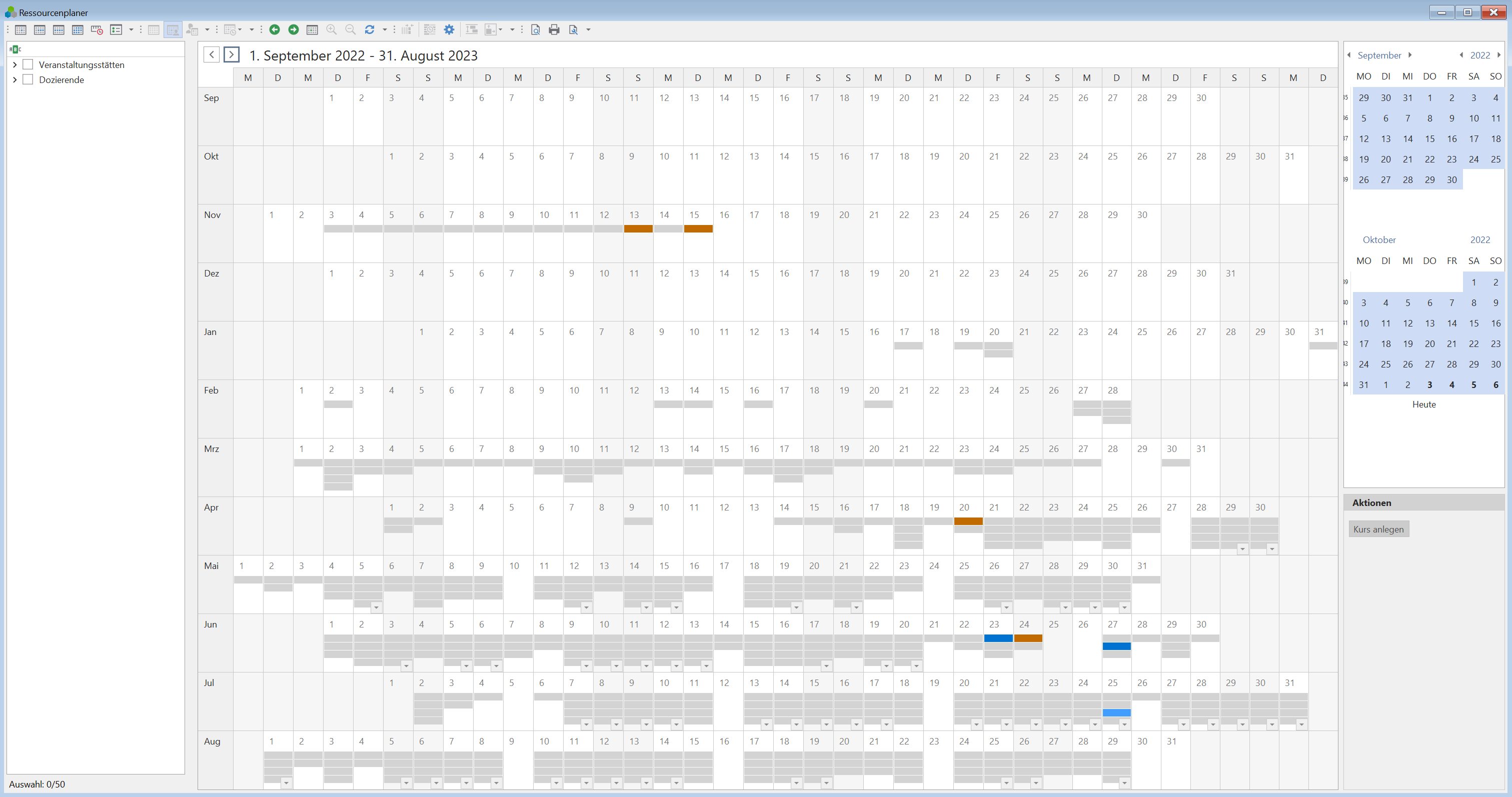 Screenshot: Ressourcenplaner
17.1 Termineinsicht
Behalten Sie alle kommenden Termine im Blick, wahlweise für alle Dozenten oder spezifisch pro Dozent. So lassen sich Lehrpläne und Verfügbarkeiten schnell und bequem überprüfen. Mit den grünen Pfeiltasten  können Sie einfach durch die Tage, Wochen oder Monate navigieren, während der "Heute"-Button
  sie sofort zurück zum aktuellen Datum bringt.
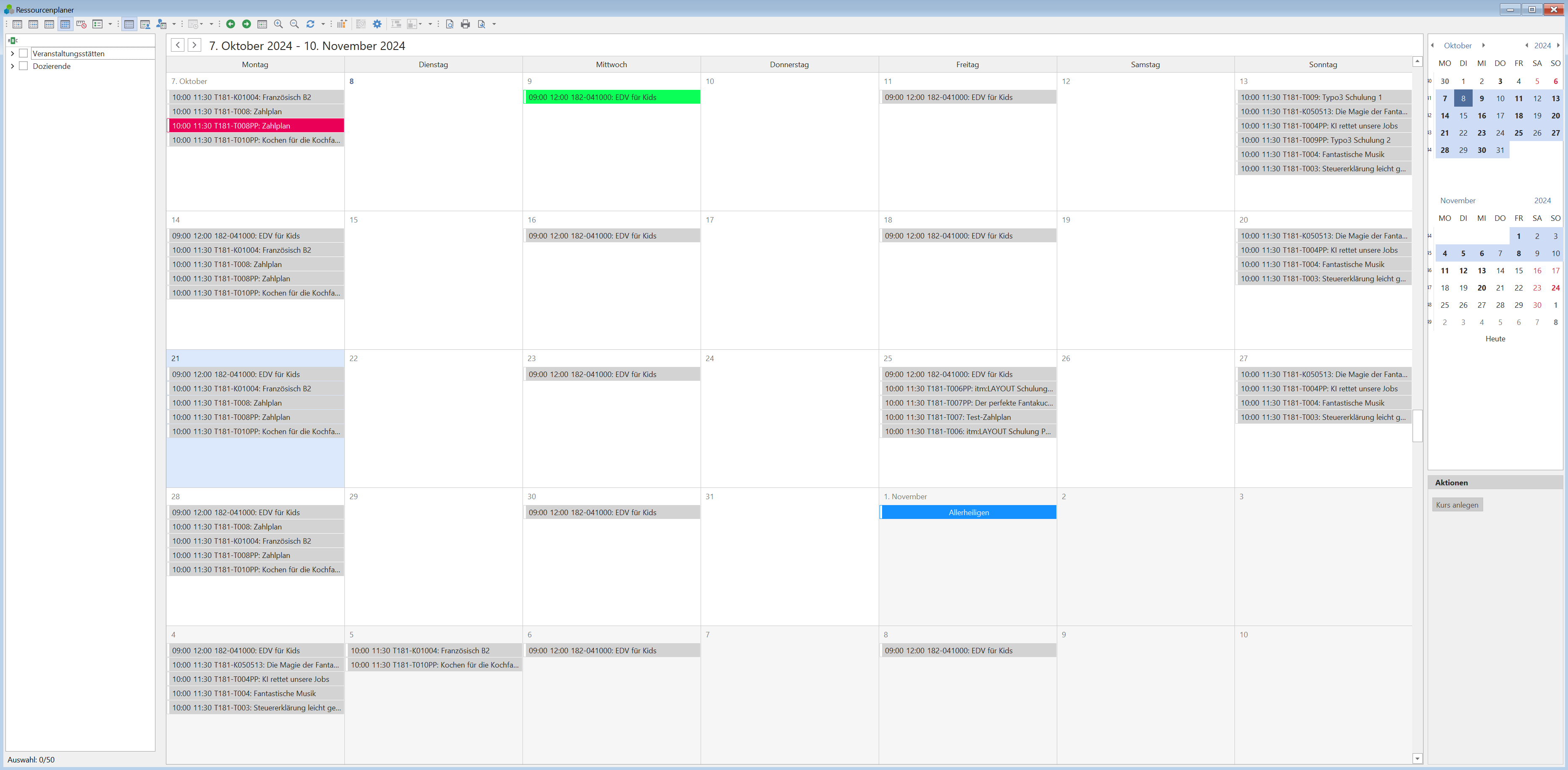 Screenshot: Monatliche Übersicht der Termine
Der Ressourcenplaner bietet eine intuitive und flexible Navigation durch verschiedene Zeitansichten. In der oberen Leiste auf der linken Seite befinden sich fünf Symbole, die es Ihnen ermöglichen, zwischen der Tages-, Wochen-, Arbeitswochen-, Monats- und der chronologischen Ansicht zu wechseln. Feiertage werden dabei automatisch in der Übersicht angezeigt.
 Screenshot: Verschiedene Ansichten
Neben der chronologischen Ansicht befindet sich das Icon für die Agenda-Ansicht, die alle Termine eines Tages übersichtlich auflistet.
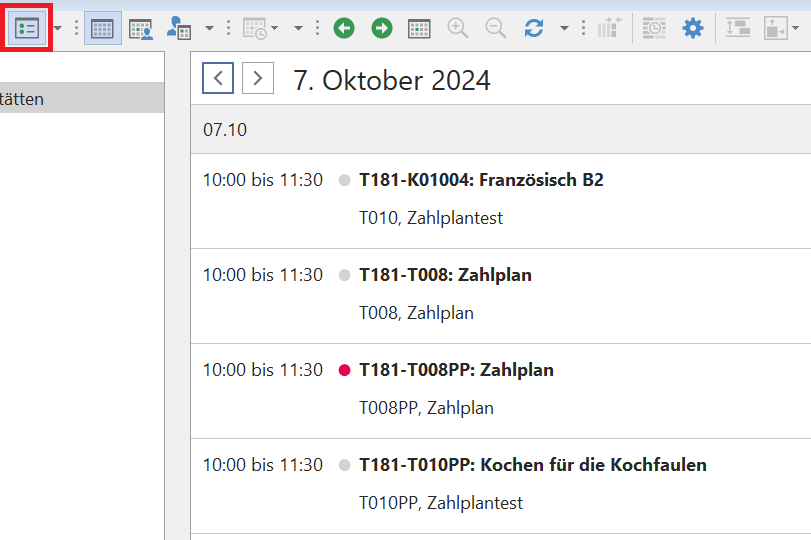 Screenshot: Agenda-Ansicht
Auf der rechten Seite ist ein Kalender integriert, der es erlaubt, per Mausklick einen bestimmten Zeitraum auszuwählen. Je nach Auswahl (Tag, Woche, Monat) wechselt die Ansicht automatisch in das passende Format.
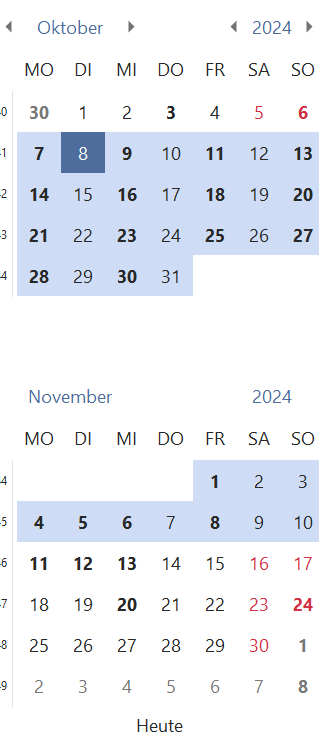 Screenshot: Kalenderübersicht
17.2 Dozenten- und Standortverwaltung
Sehen Sie auf einen Blick, welche Räume und Standorte aktuell belegt sind, um eine optimale Ressourcenverteilung sicherzustellen. Sie haben die Möglichkeit, gezielt nach Dozierenden und Veranstaltungsstätten zu filtern. Für eine präzisere Ansicht können Sie einzelne Dozierende auswählen oder herausfiltern, sodass nur die Termine der ausgewählten Personen angezeigt werden.
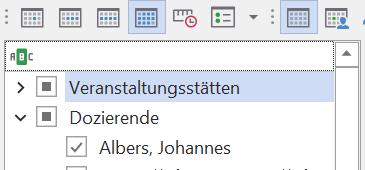 Screenshot: Nach Dozenten filtern
Bei den Veranstaltungsstätten besteht die Option, sowohl gesamte Veranstaltungsorte als auch spezifische Räume zu filtern. Dadurch erhalten Sie eine fokussierte Darstellung der Termine, die an bestimmten Orten oder in ausgewählten Räumen stattfinden. Diese Filterfunktionen bieten eine noch genauere Planung und erleichtern die Übersicht über Ressourcen und Zeitpläne.
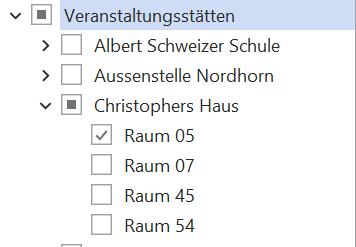 Screenshot: Nach Veranstaltungsstätten filtern
17.3 Gruppierung
Für eine bessere Übersicht werden alle Einsichten nach Datum gruppiert, was die Navigation und den Zugriff auf relevante Informationen erleichtert. Der Ressourcenplaner bietet zwei verschiedene Gruppierungsformen, um die Planung von Terminen übersichtlich zu gestalten: die Gruppierung nach Datum und die Gruppierung nach Ressource.
-
Gruppierung nach Datum: In dieser Ansicht stehen die Tage im Mittelpunkt. Für jedes Datum werden alle Dozierenden und ihre jeweiligen Termine gruppiert dargestellt. So erhält man eine vollständige Übersicht darüber, welche Dozierenden an einem bestimmten Tag aktiv sind. Diese Ansicht eignet sich besonders, wenn der Fokus auf den täglichen Ablauf und die Auslastung liegt.
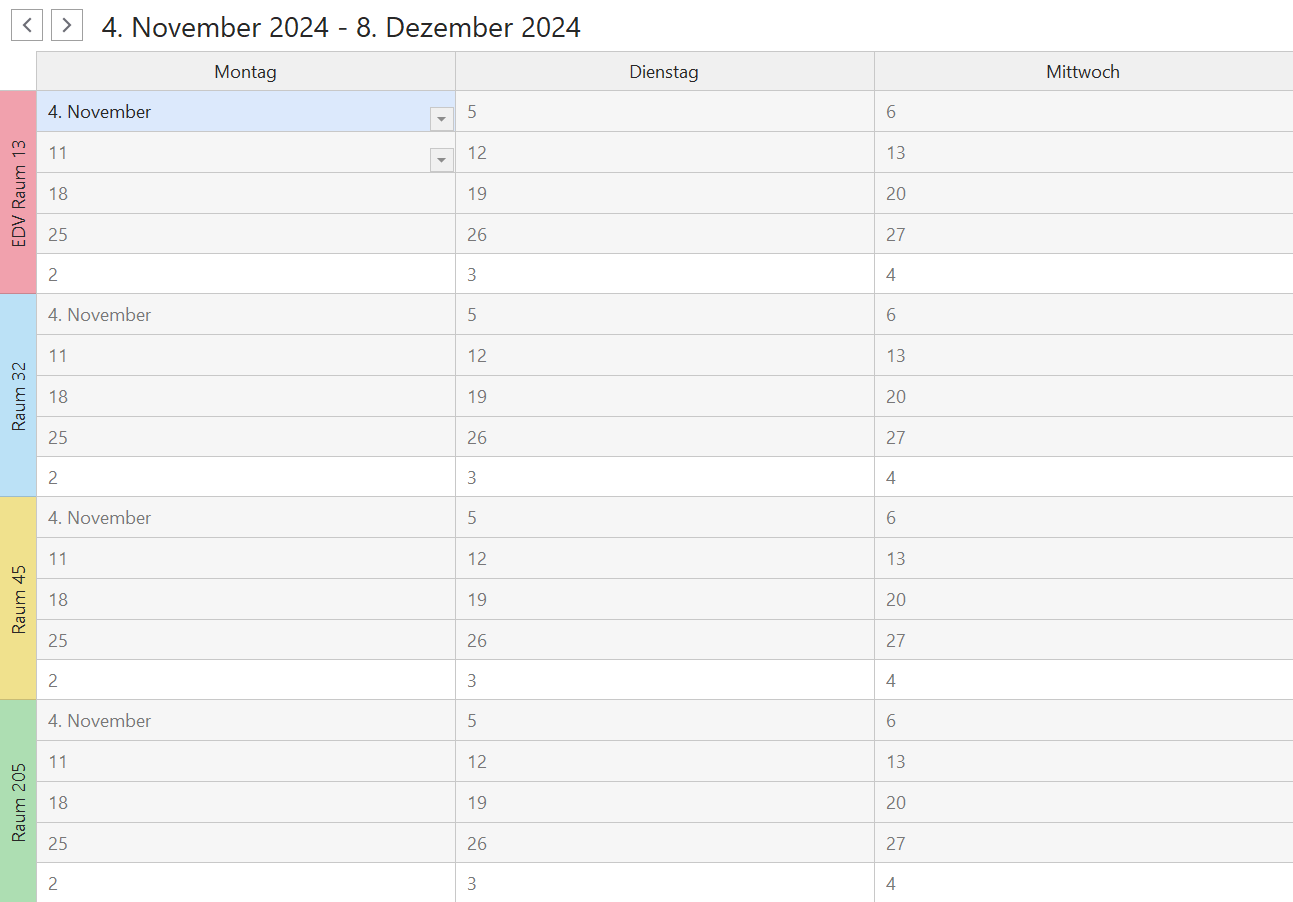 Screenshot: Nach Datum gruppieren
 -
Gruppierung nach Ressource: Hier wird nach den einzelnen Dozierenden oder anderen Ressourcen (wie Räume oder Veranstaltungsorte) gruppiert. Jede Ressource erhält eine eigene Spalte, und innerhalb dieser Spalte sind die Termine nach Tagen aufgelistet. Diese Ansicht ist ideal, um zu sehen, welche Termine eine bestimmte Person oder Ressource über einen längeren Zeitraum hinweg hat.
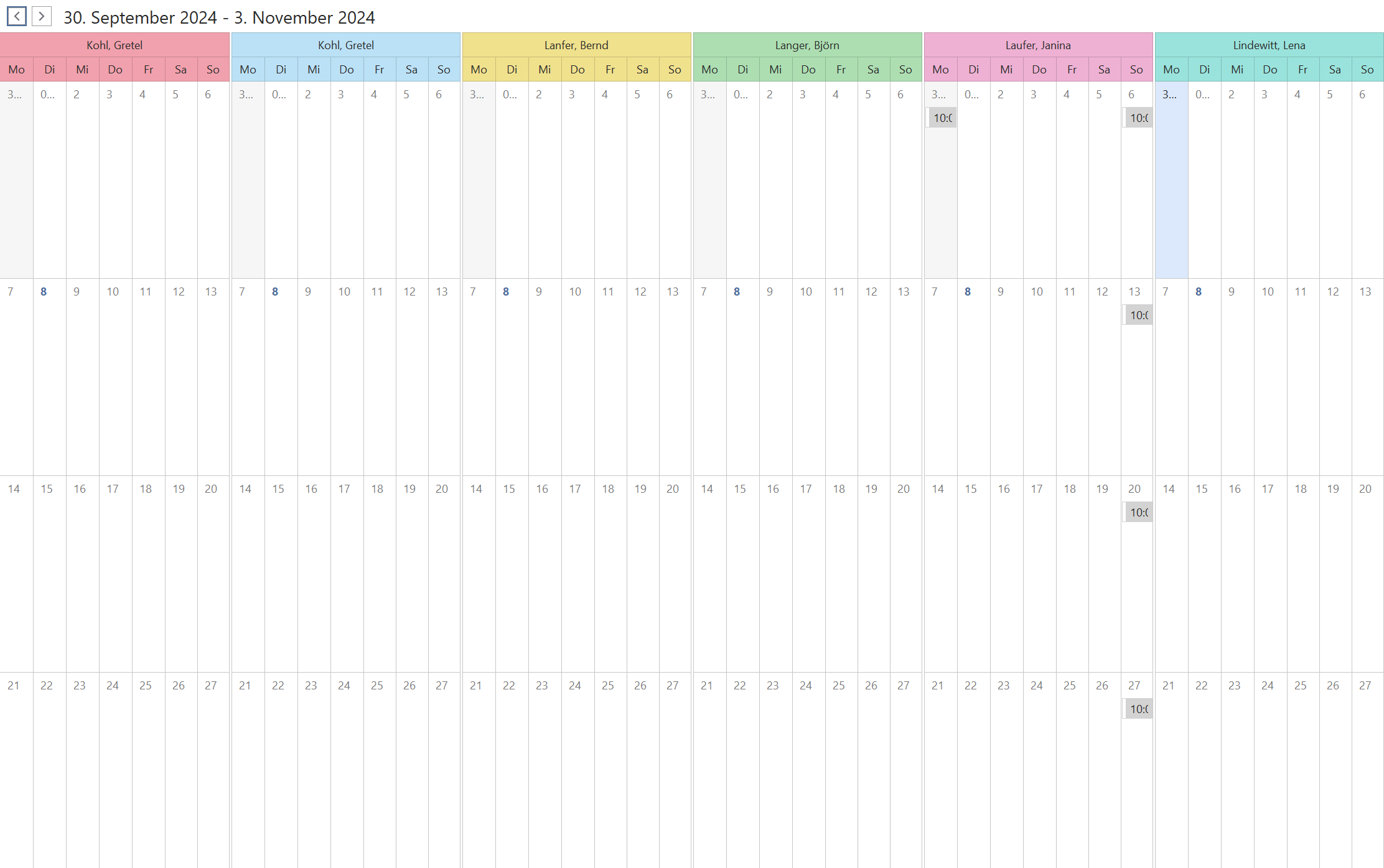 Screenshot: Nach Ressourcen gruppieren
Beide Ansichten bieten flexible Möglichkeiten, um die Planung entweder nach Zeit oder nach Ressource optimal zu organisieren.
17.4 Farbliche Kennzeichnung
Im Ressourcenplaner wird eine klare farbliche Kennzeichnung verwendet, um verschiedene Terminarten sofort erkennbar zu machen. Jede Terminart hat eine festgelegte Farbe, sodass die Art des Termins auf einen Blick sichtbar ist. Termine, die keiner bestimmten Terminart zugeordnet sind, bleiben neutral in Grau dargestellt.
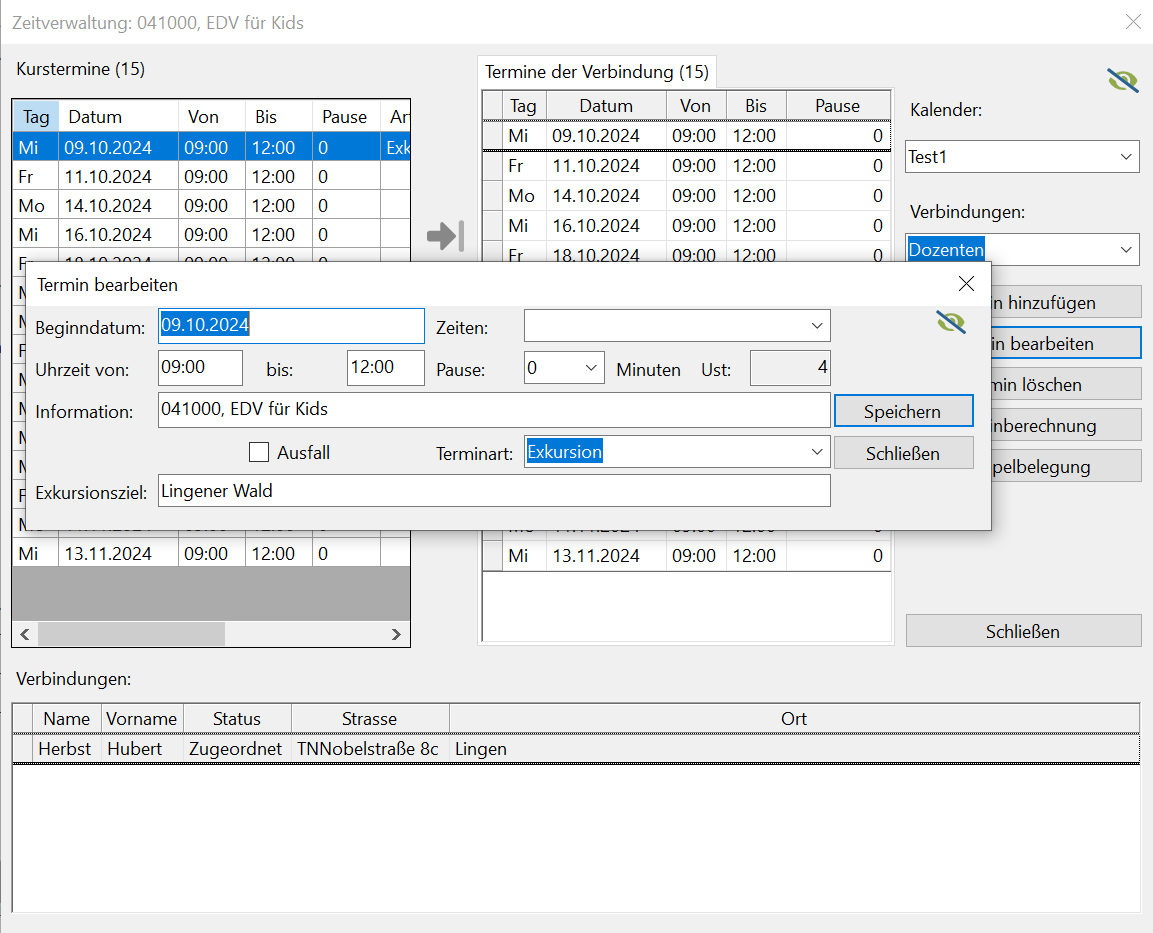 Screenshot: Eine Terminart definieren
Feiertage werden gesondert gekennzeichnet und sind immer in Blau hinterlegt, um sie deutlich von regulären Terminen abzugrenzen. Diese Farbcodierung sorgt für eine schnelle Orientierung und eine bessere Übersicht im Kalender.
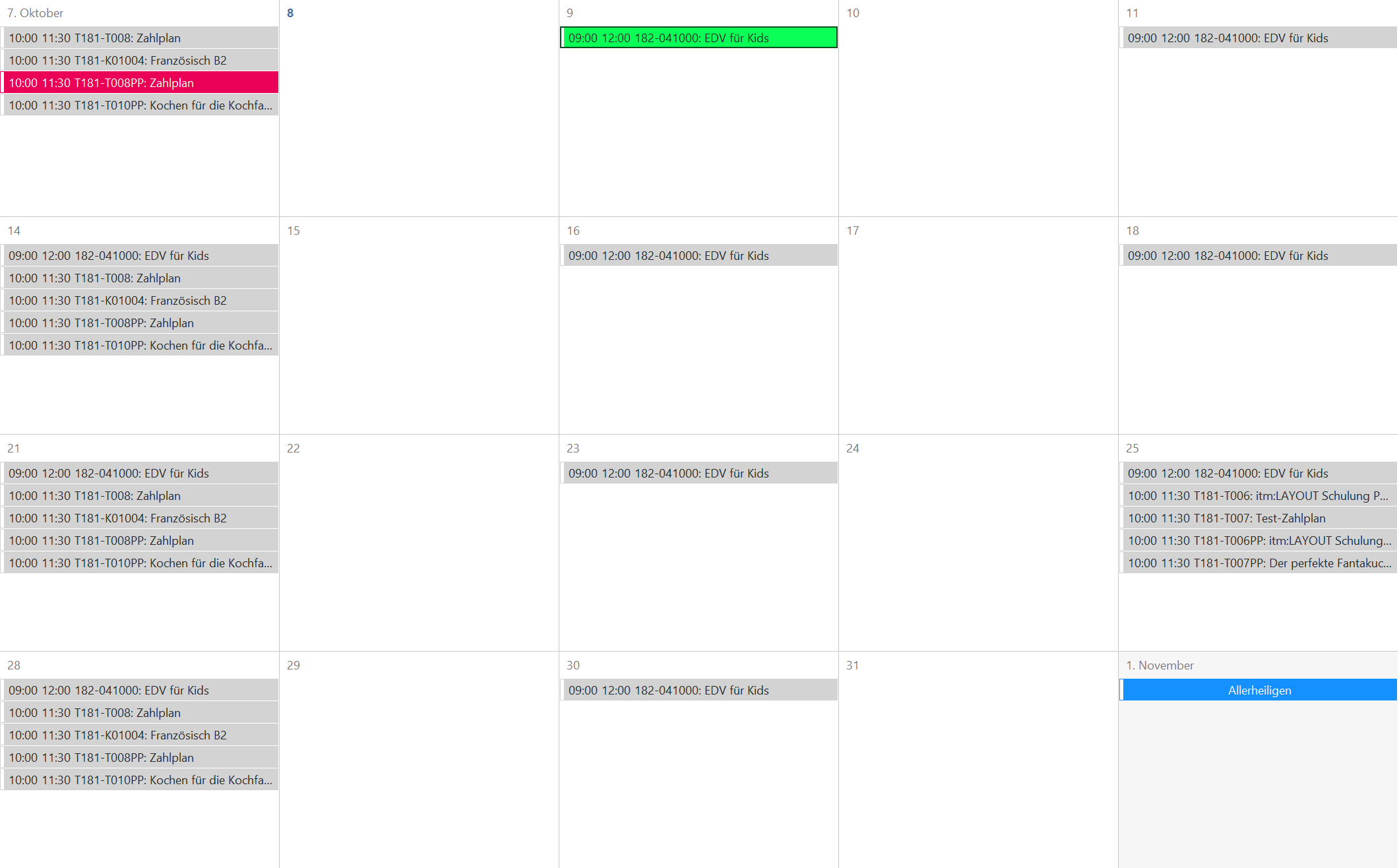 Screenshot: Farbliche Hinterlegung der Termine
Es ist auch möglich, den Veranstaltungsräumen eine eigene Farbe zuzuordnen. Dies kann in der Maske Raum eingestellt werden. Mit dem Button Farbe / Kennung lässt sich eine Farbe für den jeweiligen Raum festlegen.
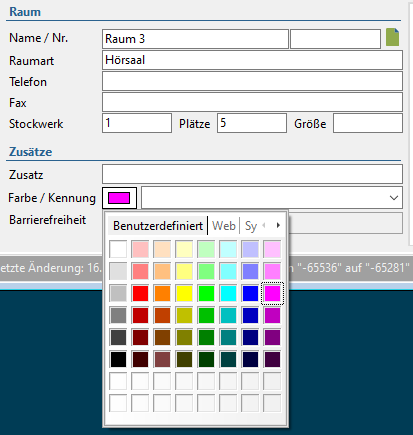 Screenshot: Farbpalette in der Raum-Maske
Dies wird daraufhin im Ressourcenplaner farblich dargestellt:
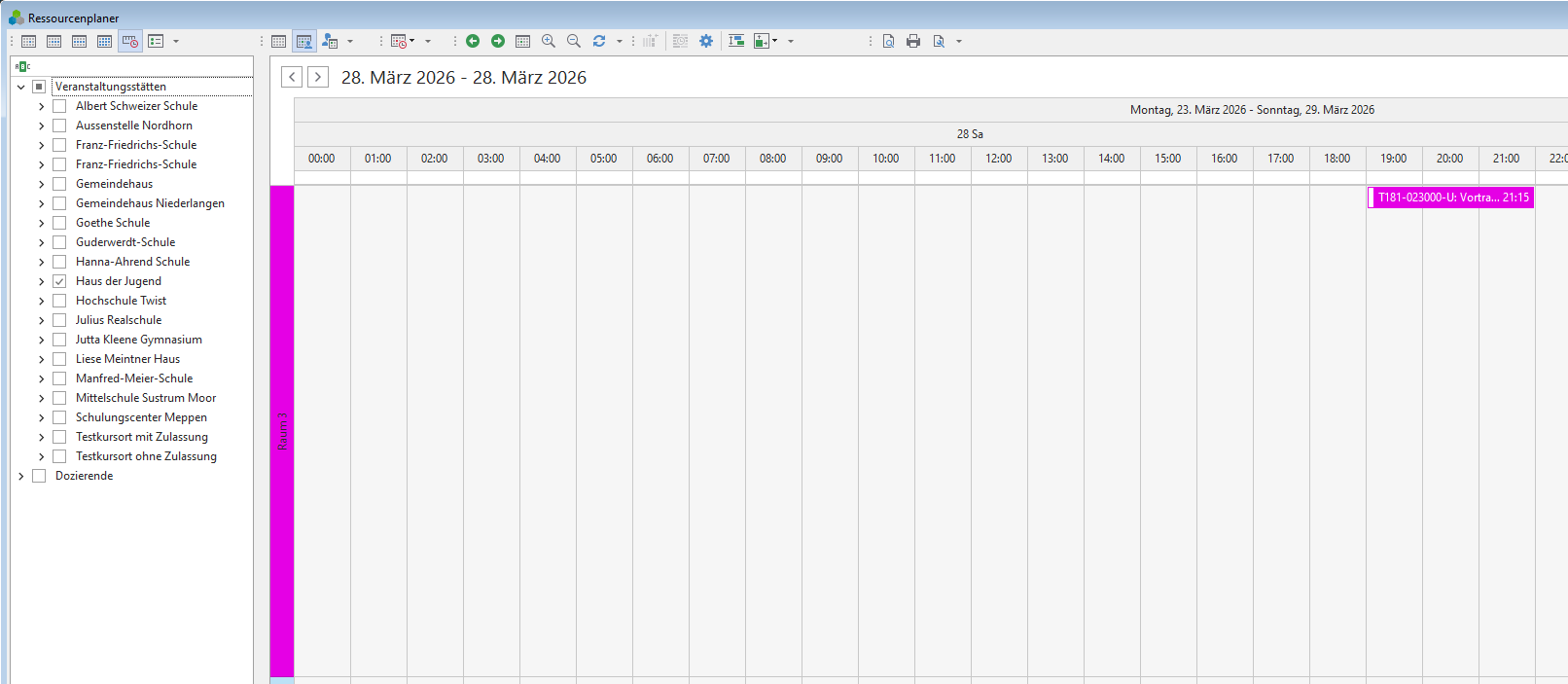 Screenshot: Raum 3 aus dem Veranstaltungsort „Haus der Jugend“ mit der gewählten Farbe
Achtung: Die Farben werden nur angezeigt, wenn im oberen Bereich eine Gruppierung ausgewählt wurde.