Google-Maps-API-Dienste einrichten
Mit dieser Anleitung richten Sie Google-Maps-API-Dienste für eine Webseite ein.
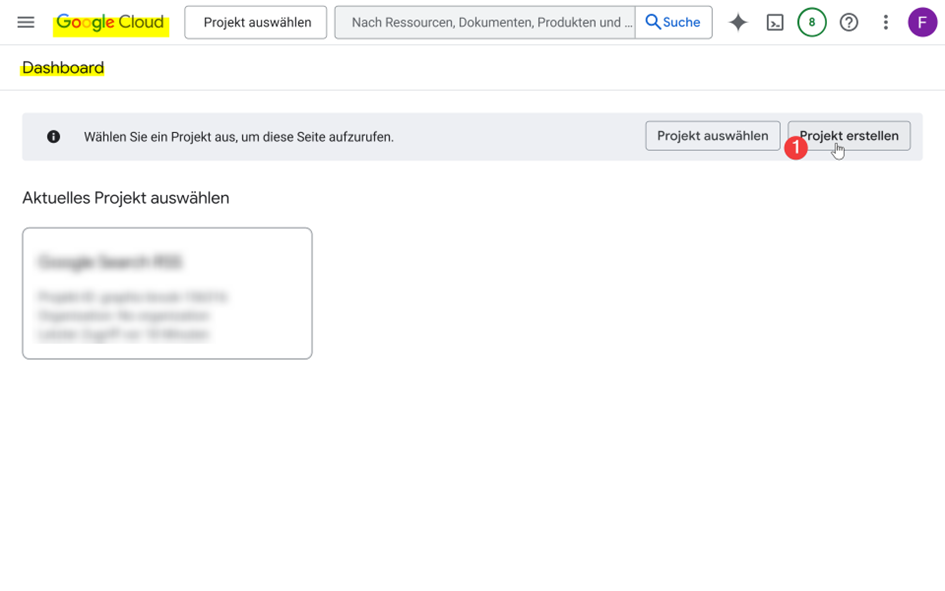 Abbildung 1: Google-Cloud-Dashboard
Projekt erstellen
- Wählen Sie im Dashboard Projekt erstellen.
- Geben Sie unter Projektname einen Namen ein, zum Beispiel
Webseite. - Wählen Sie Erstellen.
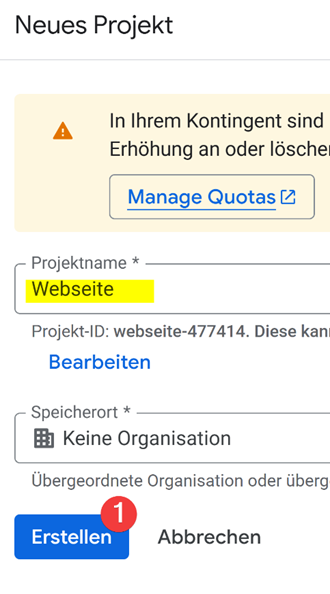 Abbildung 2: Neues Google-Cloud-Projekt erstellen
API-Einstellungen öffnen
- Wählen Sie im Projekt Zu den Projekteinstellungen oder Zur API-Übersicht.
- Wählen Sie + APIs und Dienste aktivieren.
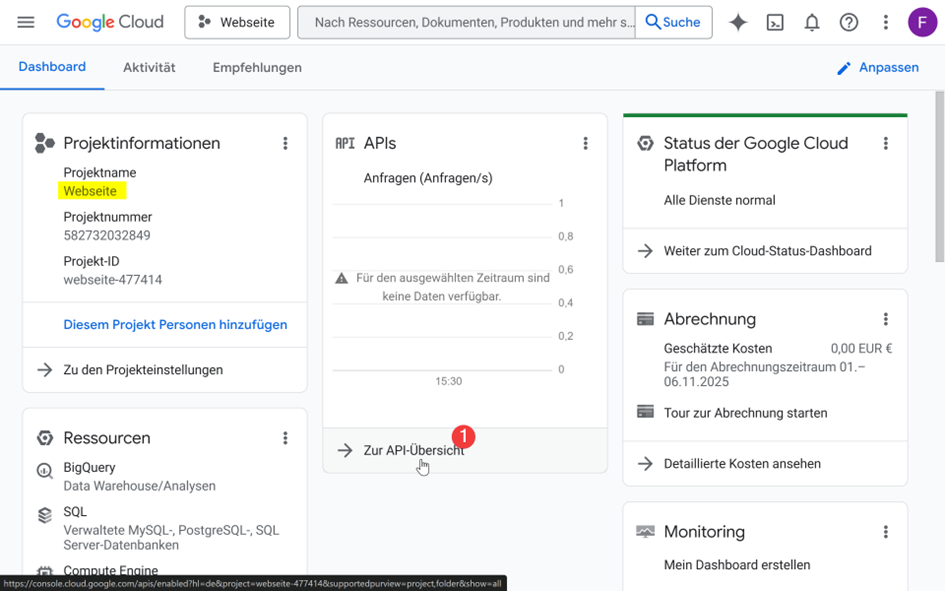 Abbildung 3: Projekteinstellungen öffnen
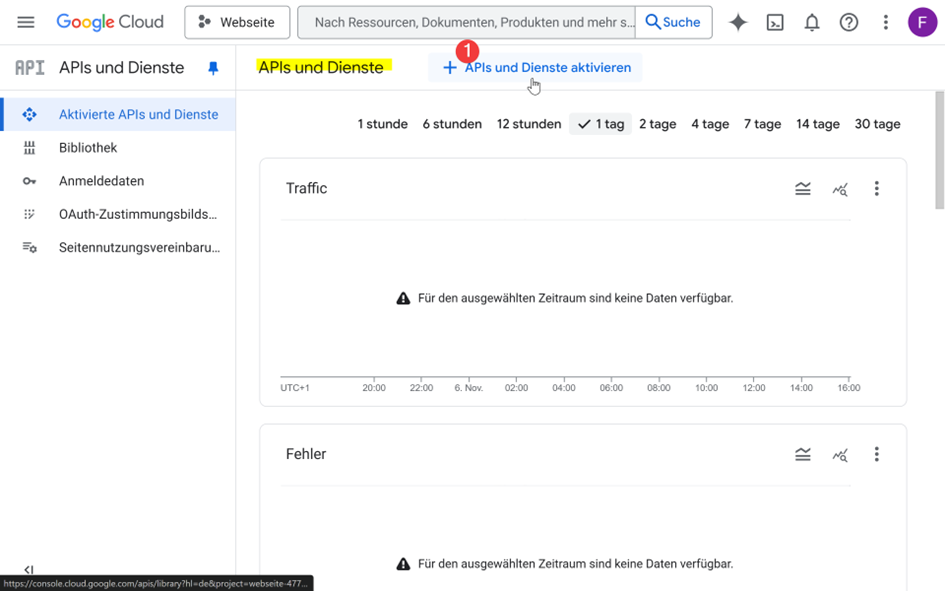 Abbildung 4: API-Übersicht öffnen
Maps JavaScript API aktivieren
- Suchen Sie in der API-Bibliothek nach
maps javascript api. - Wählen Sie das Suchergebnis Maps JavaScript API.
- Wählen Sie Aktivieren.
- Falls Google die Bestätigung der Nutzungsbedingungen verlangt, geben Sie
Bestätigenein und wählen Sie Akzeptieren und weiter.
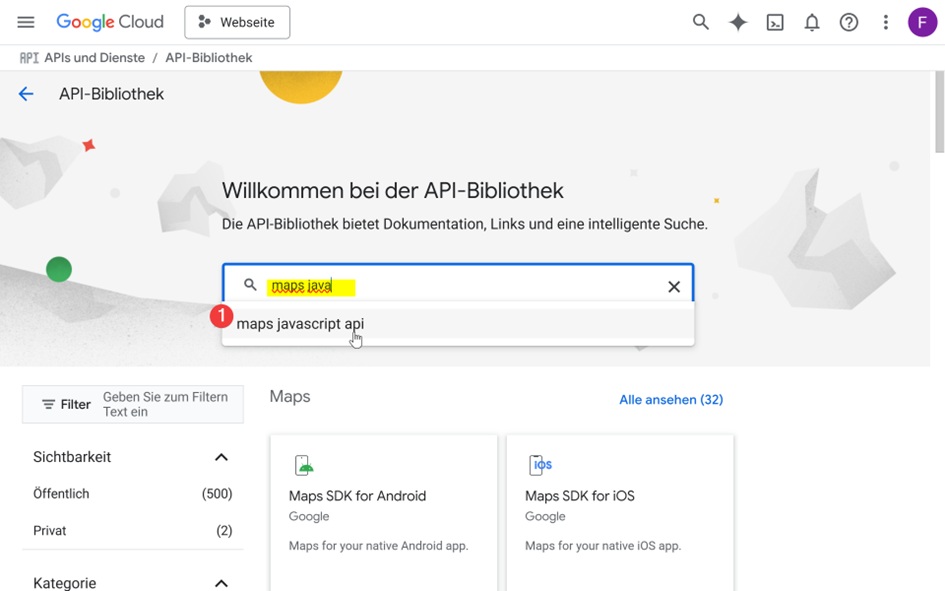 Abbildung 5: Maps JavaScript API suchen
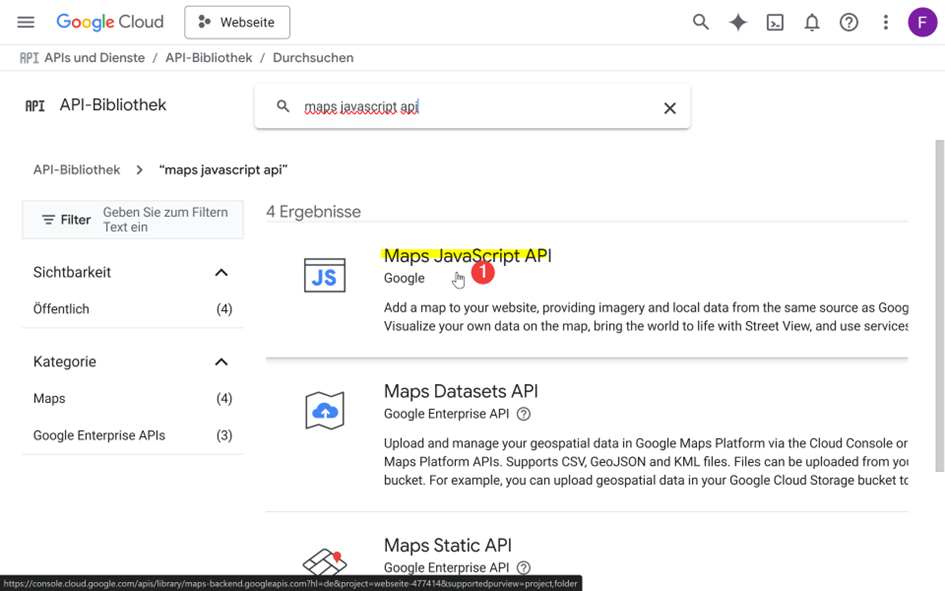 Abbildung 6: Maps JavaScript API auswählen
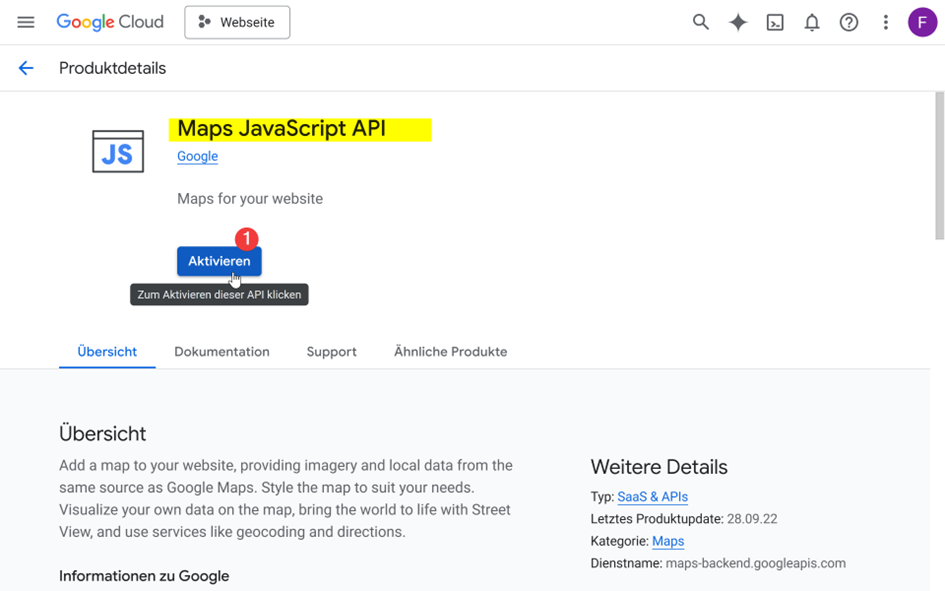 Abbildung 7: API aktivieren
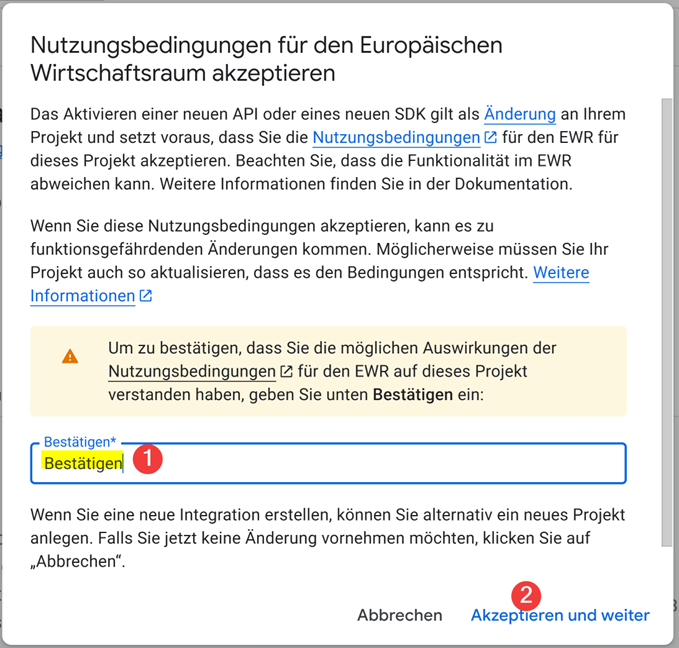 Abbildung 8: Nutzungsbedingungen bestätigen
API-Schlüssel erzeugen
- Kopieren Sie nach der Aktivierung den angezeigten API-Schlüssel über das Kopiersymbol.
- Bewahren Sie den Schlüssel sicher auf.
- Wählen Sie Zur Google Maps Platform.
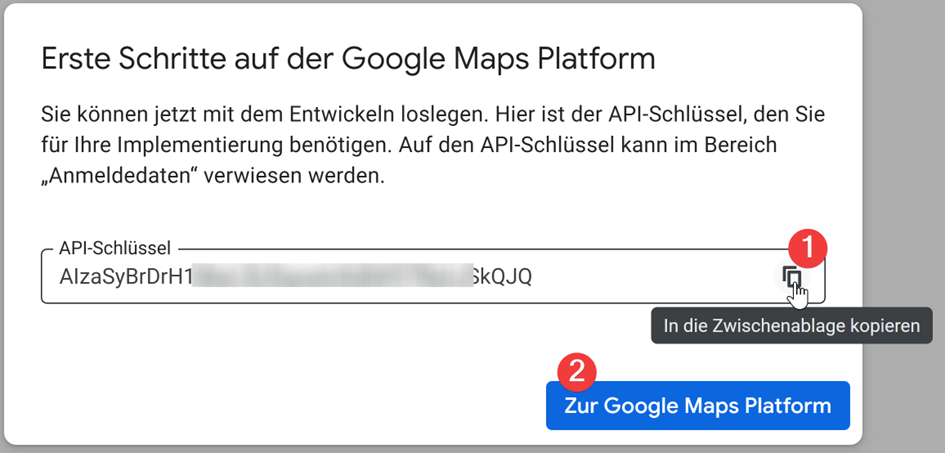 Abbildung 9: API-Schlüssel kopieren
API-Schlüssel einschränken
Die Einschränkung verhindert, dass der Schlüssel außerhalb Ihrer Webseite oder für nicht benötigte APIs verwendet wird.
Anwendung einschränken
- Wählen Sie unter Anwendungseinschränkungen den Typ Websites.
- Tragen Sie unter Website-Einschränkungen die URL Ihrer Webseite ein,
zum Beispiel
*.ihre-domain.de/*. - Wählen Sie Hinzufügen, wenn Sie weitere Domains eintragen müssen.
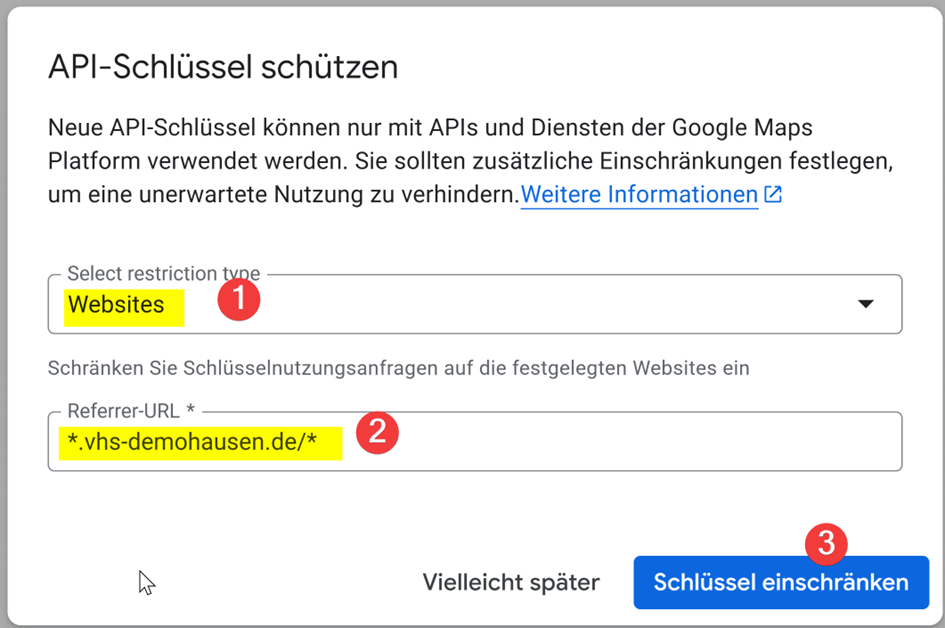 Abbildung 10: Einschränkungstyp Websites auswählen
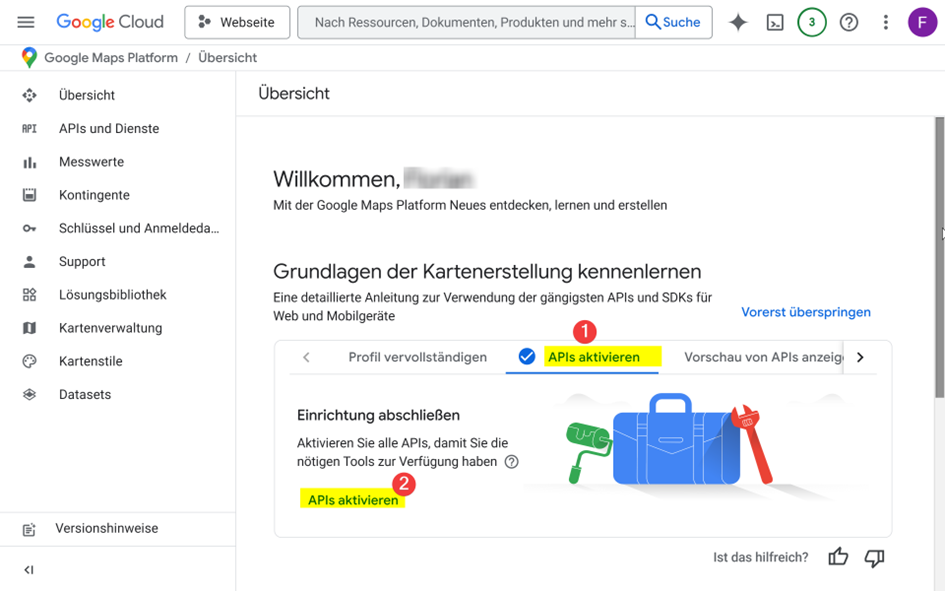 Abbildung 11: Website-URL als Einschränkung eintragen
APIs einschränken
- Wählen Sie unter API-Einschränkungen die Option Schlüssel einschränken.
- Wählen Sie die APIs aus, die den Schlüssel verwenden dürfen. Für einfache Karten ist mindestens die Maps JavaScript API erforderlich. Je nach Anwendung können zusätzlich die Geocoding API oder die Geolocation API nötig sein.
- Wählen Sie Speichern.
Die Änderungen können bis zu fünf Minuten benötigen.
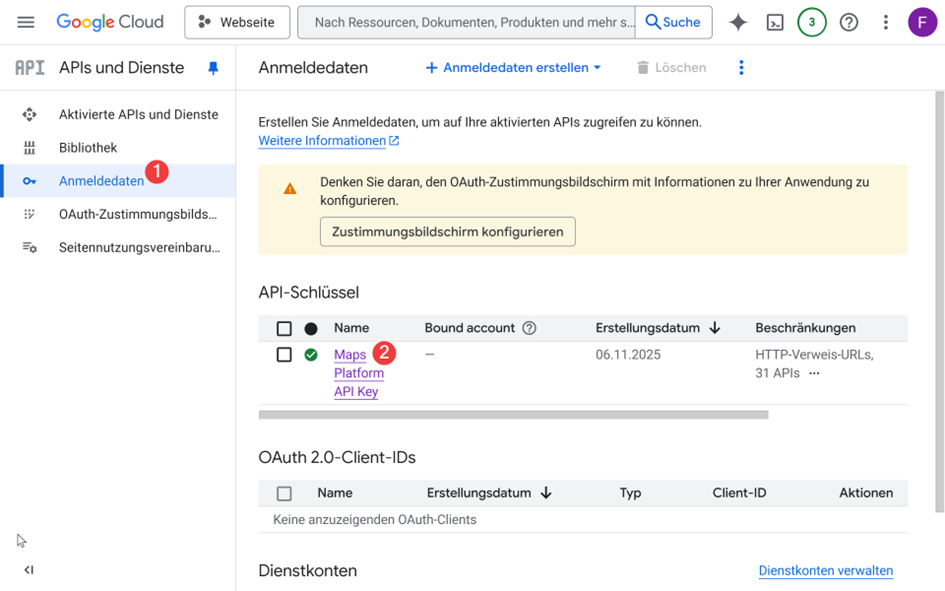 Abbildung 12: API-Schlüssel in den Anmeldedaten auswählen
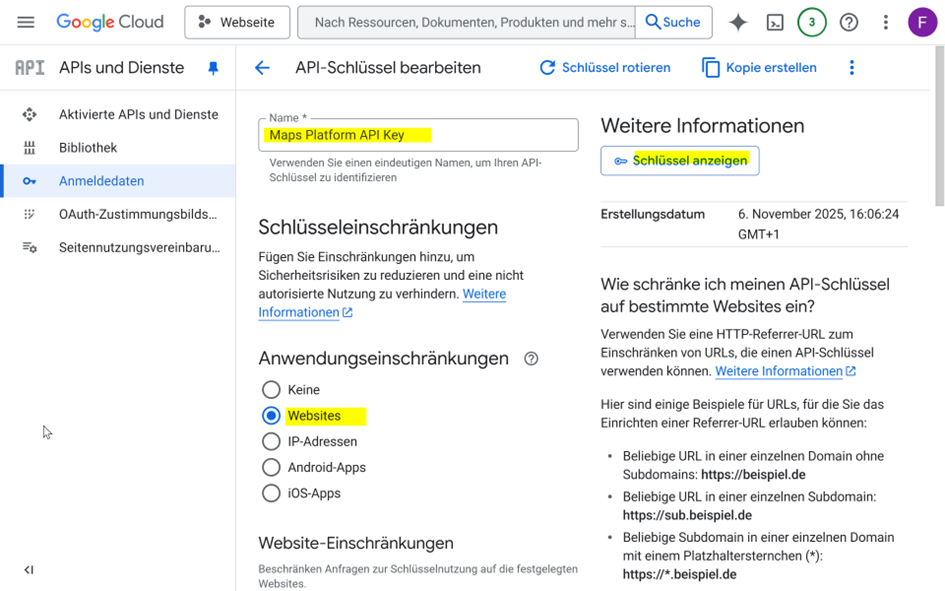 Abbildung 13: Website-Einschränkungen bearbeiten
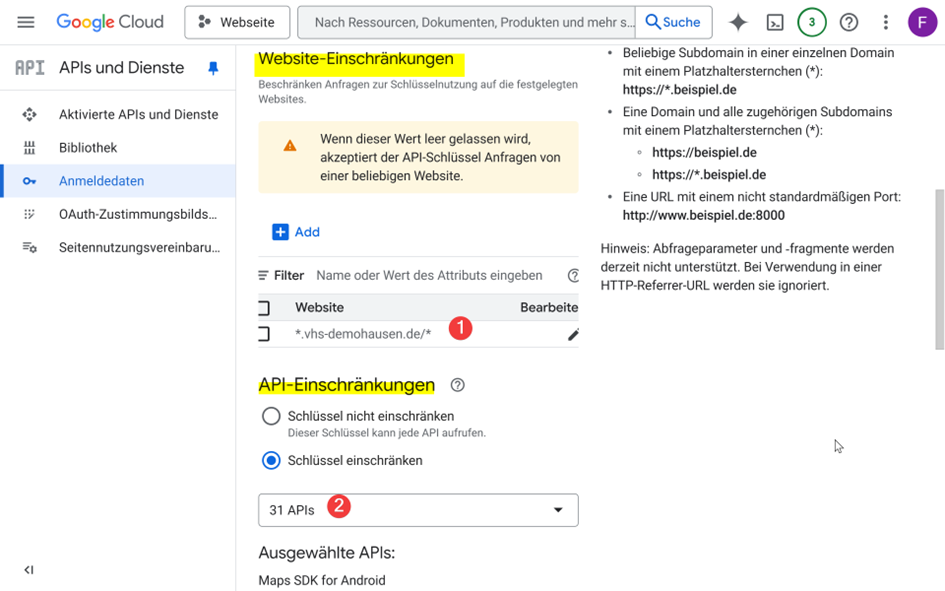 Abbildung 14: API-Einschränkungen festlegen
Einschränkungen später anpassen
- Öffnen Sie APIs und Dienste > Anmeldedaten.
- Wählen Sie den Namen des API-Schlüssels.
- Passen Sie bei Bedarf Website- und API-Einschränkungen an und speichern Sie die Änderungen.
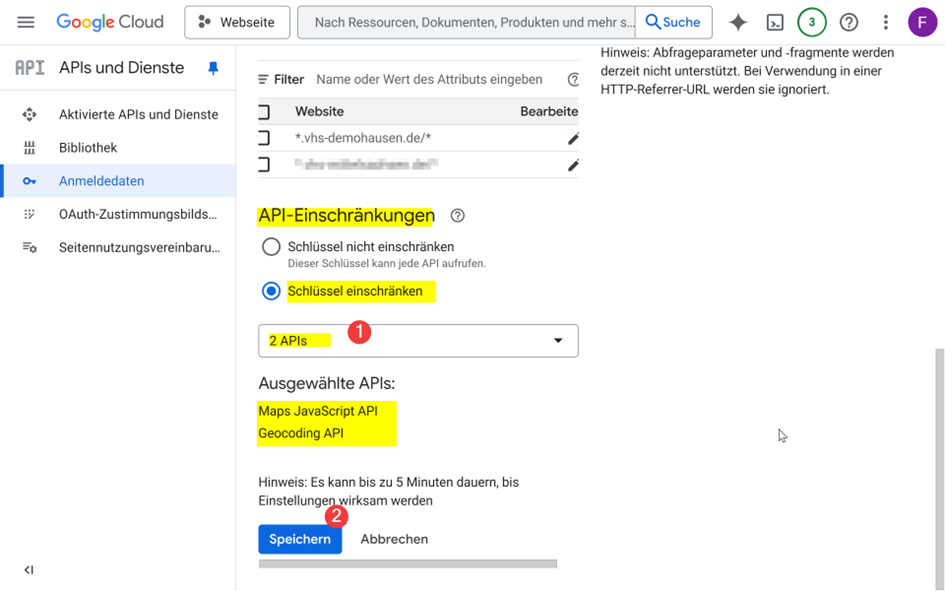 Abbildung 15: Weitere Website-Einschränkung hinzufügen
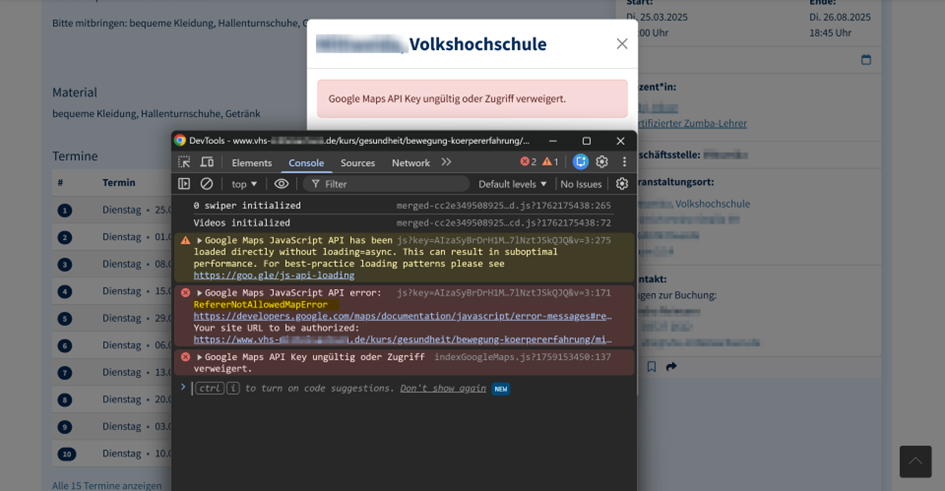 Abbildung 16: API-Einschränkung auswählen
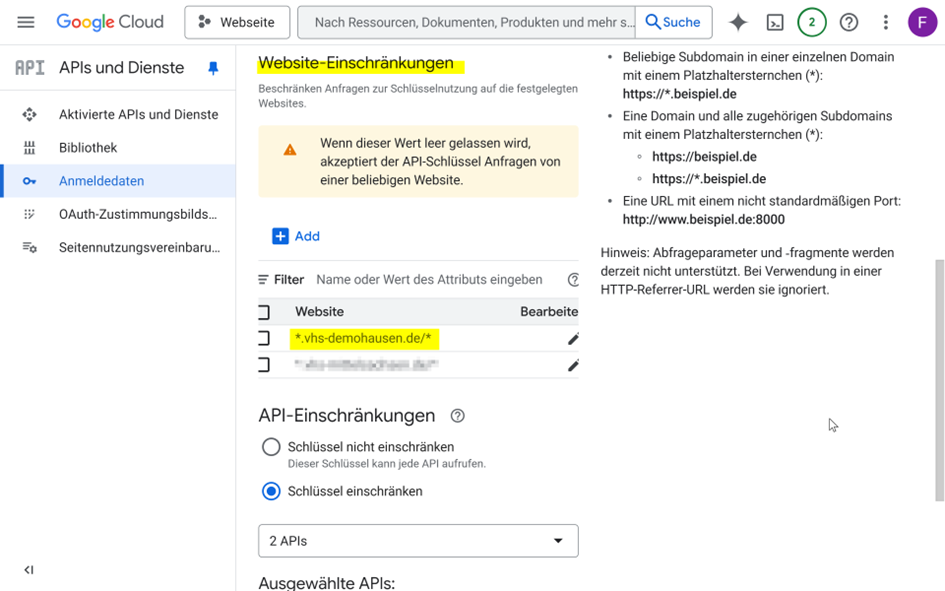 Abbildung 17: Änderungen am API-Schlüssel speichern