KMA-FAQ
FAQ Allgemein
Darstellungsprobleme
Man kann die KMA nur mit einem geöffneten Browser nutzen.
Es kommt immer zu einem Fehler, wenn man die KMA mehrfach bzw. in mehreren Browser-Fenstern geöffnet hat.
Wenn die Anwendung nicht oder fehlerhalt im Browser-Fenster angezeigt wird, ist folgendes zu beachten:
-
Ggf. ist dieselbe Anwendung in einem weitern Browser-Tab oder Browser-Fenster geöffnet. Dies darf nicht sein, die Anwendung darf nur ein einem Browser-Fenster oder Browser-Tab dargestellt werden.
-
Oder aber die Anwendung muss im Browser einmal aktualisiert werden (F5 / Seite neu laden).
Welche Volkshochschulen können die KMA nutzen?
Alle Volkshochschulen, die mit der Verwaltungssoftware Item oder Kufer arbeiten, können die Kursmanagement-App nutzen.
Was ist der moderierte Modus?
Das itm:PORTAL speichert Daten per Direktanbindung in Ihrem Verwaltungsprogramm. Im moderierten Modus wird zuvor eine E-Mail verschickt. So muss über diesen Weg erst eine manuelle Freigabe erfolgen, bevor Änderungen im Verwaltungsprogramm übernommen werden.
Hinweis: Alles, was über das itm:PORTAL angestoßen wird, wird über den itm:CONNECT Konnektor, der bei Ihnen vor Ort installiert ist, verschickt. Dies ist derselbe Mailserver wie bei den Buchungsbestätigungen.
Sind die Daten im itm:PORTAL für Kursleitungen mit der Kursdatenbank (Verwaltungsprogramm) verknüpft?
Sollten Sie bereits ein bestimmtes Design nutzen, sprechen Sie uns gerne an. Wir prüfen dann die Umsetzbarkeit im itm:LAYOUT. Grundsätzlich können wir Ihre bestehenden Design-Vorgaben umsetzen. Ja. Es handelt sich um eine Direktanbindung. Änderungen, z. B. von Daten im Kursleitungs-Profil oder die Anlage neuer Kurse, werden automatisch im Verwaltungsprogramm übernommen. Sie sparen sich einen doppelten Pflegeaufwand. Ein Protokoll (E-Mail) informiert die Bildungseinrichtung über vorgenommene Änderungen und Sie können diese prüfen. Es gibt hier auch einen Modus, bei dem die Daten nicht direkt gespeichert, sondern nur der Bildungseinrichtung für eine manuelle Eingabe geschickt werden.
Müssen Dozierende, die sich anmelden wollen, nur im itm:MANAGER als Dozent vorhanden sein oder müssen auch Kurszuordnungen (in der aktuellen Periode) bestehen?
Jeder Dozent, der im Verwaltungsprogramm mit einer E-Mailadresse vorhanden ist, kann sich im itm:PORTAL anmelden. Einzige Voraussetzung: Der Dozent darf nicht als inaktiv gekennzeichnet sein. Eine Kurszuordnung ist nicht notwendig.
Legen die Dozierenden ihre Daten im itm:PORTAL selbst an?
Ja. Kursleitungen können und sollen ihre Daten selbst anlegen und pflegen.
Ich nutze KuferSQL. Wir die Rechnung auch in Kufer beim Dozenten abgelegt?
Ja, die Rechnung finden Sie in KuferSQL im Dozentenstamm unter Dokumente.
FAQ zur Installation der Kursleitenden-Portal App
Wie installiere ich die Kursleitenden-Portal App auf einem mobilen Gerät?
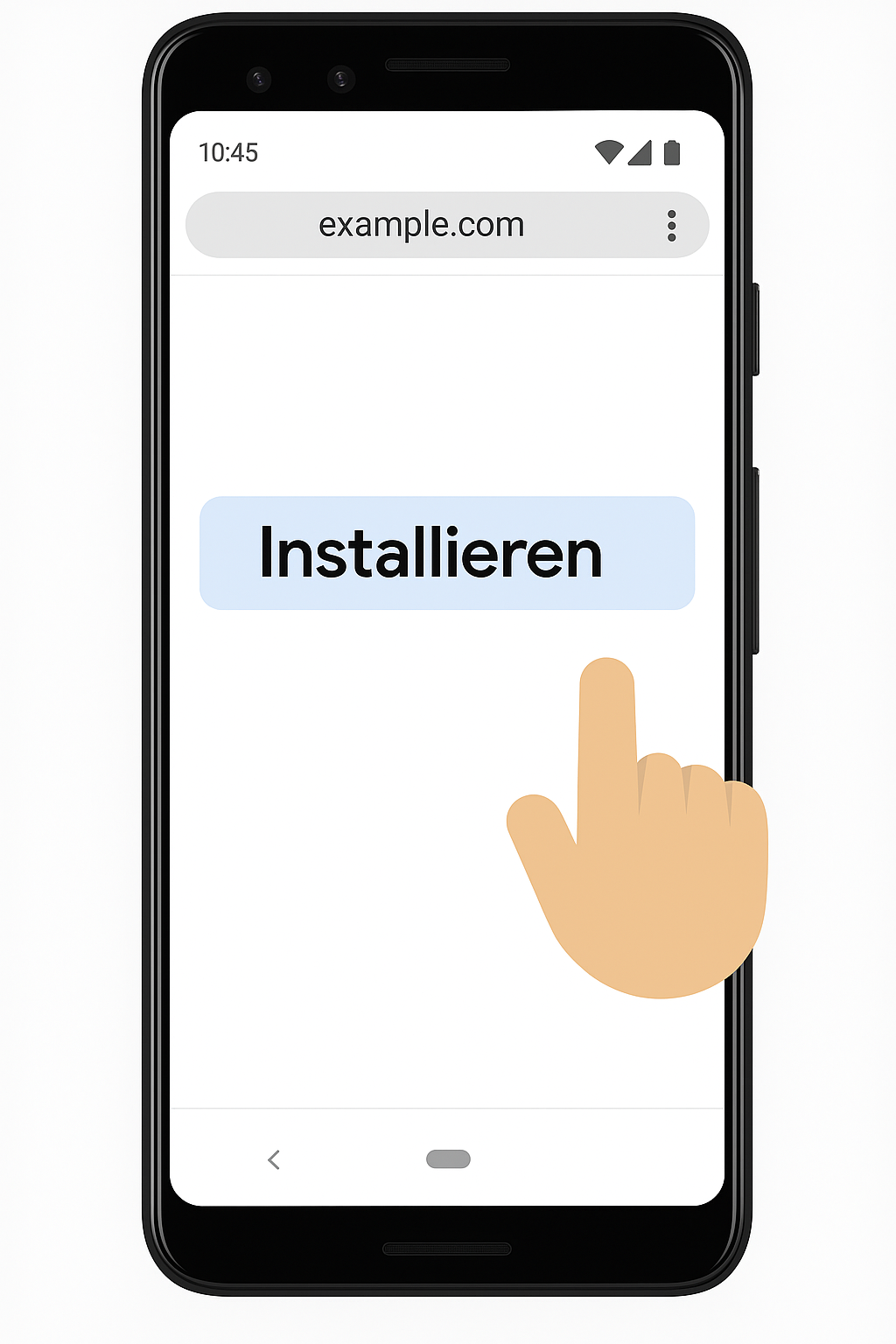 Abbildung 3.1: Bildschirmansicht zur Installation der Kursleitenden-Portal App.
 Abbildung 3.1: Bildschirmansicht zur Installation der Kursleitenden-Portal App.
Bei der Kursleitenden-Portal App handelt es sich um eine Web-App, d.h. Sie können die App nicht über einen App-Store herunterladen. Stattdessen müssen Sie diese über die nachfolgend beschriebenen Schritte installieren.
Um die App auf einem mobilen Gerät, z.B. einem Smartphone, zu installieren geben Sie im Webbrowser folgende URL ein: https://kma.item360.de/ oder https://kma.itm-stage.de
-
Anleitung: Installation einer Web-App auf Android
-
Anleitung: Installation einer Web-App (PWA) auf iOS
Anleitung: Installation einer Web-App auf Android
-
Schritt 1: Browser öffnen
-
Öffnen Sie den Webbrowser auf Ihrem Android-Gerät und rufen Sie die gewünschte URL der Web-App auf (z. B. https://kma.item360.de/ ).
-
[📷 Bild: Android-Smartphone mit geöffnetem Browser und eingegebener URL]
-
-
Schritt 2: Menü aufrufen
-
Tippen Sie auf das Menü-Symbol (meist drei Punkte oben rechts im Browser).
-
[📷 Bild: Browser mit markiertem Menü-Button]
-
-
-
„Zum Startbildschirm hinzufügen“ auswählen
-
Scrollen Sie im Menü nach unten und wählen Sie „Zum Startbildschirm hinzufügen“.
-
[📷 Bild: Menü mit hervorgehobener Option „Zum Startbildschirm hinzufügen“]
-
Namen bestätigen
-
Es erscheint ein Fenster, in dem Sie den Namen der App anpassen können (z. B. „KL-Portal“). Tippen Sie auf Hinzufügen.
-
[📷 Bild: Popup-Fenster mit Eingabefeld für den App-Namen und Button „Hinzufügen“]
-
-
App-Icon erscheint
-
Die Web-App wird nun automatisch auf Ihrem Startbildschirm abgelegt – erkennbar am App-Symbol.
-
[📷 Bild: Homescreen eines Android-Geräts mit neuem App-Icon]
-
-
App starten
-
Tippen Sie auf das Icon, um die App zu öffnen. Sie läuft jetzt wie eine installierte Anwendung im Vollbildmodus.
-
[📷 Bild: Android-Smartphone mit gestarteter App im Vollbild]
-
Damit ist die Installation abgeschlossen. Optional können Sie in den Profil-Einstellungen der App Push-Nachrichten aktivieren [Link hinzufügen], falls diese unterstützt werden.
Anleitung: Installation einer Web-App (PWA) auf iOS
-
Safari (oder anderen Webbrowser) öffnen & URL aufrufen
-
Öffnen Sie Safari und geben Sie die Web-App-Adresse bzw. URL ein (https://kma.itm-stage.de ).
-
[Bild]
-
Teilen-Symbol antippen ,
-
Tippen Sie in Safari auf das Teilen-Symbol (Quadrat mit Pfeil nach oben).
-
Hinweis: Dieses Symbol kann je nach Browser und Browserversion in der Navigationsleiste oberhalb oder unterhalb des Content-Bereichs sein
-
[Bild]
-
oder aber als Symbol im URL-Eingabefenster bzw. Webbrowser-Adressfeld sein.
-
[Bild]
-
„Zum Home-Bildschirm“ auswählen
-
Scrollen Sie im Teilen-Menü nach unten und wählen „Zum Home-Bildschirm“.
-
[Bild]
-
App-Icon erscheint → App starten
-
Bestätige ggf. den Namen (z. B. „Manager“). Das App-Icon liegt nun auf dem Home-Bildschirm; tippen Sie es an, um die App im Vollbild zu starten.
Damit ist die Installation abgeschlossen. Optional können Sie in den Profil-Einstellungen der App Push-Nachrichten aktivieren [Link hinzufügen], falls diese unterstützt werden.
Ab welcher iOS-Version werden Push-Nachrichten unterstützt?
Push-Nachrichten funktionieren erst ab iOS-Version 16.4.
Muss ich Push-Nachrichten aktivieren, um die App zu nutzen?
Nein, die Nutzung ist auch ohne Push-Nachrichten möglich. Ohne Push-Nachrichten erhalten Sie jedoch keine automatischen Mitteilungen zu Kursänderungen, Terminen oder Anmeldungen.
FAQs zu Anmeldung und FaceID
Wie melde ich mich in der App an?
Um sich in der Kursleitenden-Portal App anzumelden gehen Sie wie folgt vor:
-
Öffnen Sie die Kursleitenden-Portal App
-
Wählen Sie die Einrichtung aus, für die Sie als Kursleitende tätig sind (1)
-
Geben Sie den Benutzernamen ein (Ihre E-Mail-Adresse) (2) und Ihr Passwort (3) ein.
-
Anmerkung: Beachten Sie, dass Sie die E-Mail-Adresse verwenden, die Sie bei der vhs angegeben haben.
-
Bestätigen Sie die Anmeldung per Klick auf den Button "Anmelden" (4). Die Abfrage zum Passwortspeichern bestätigen Sie mit „Passwort sichern“.
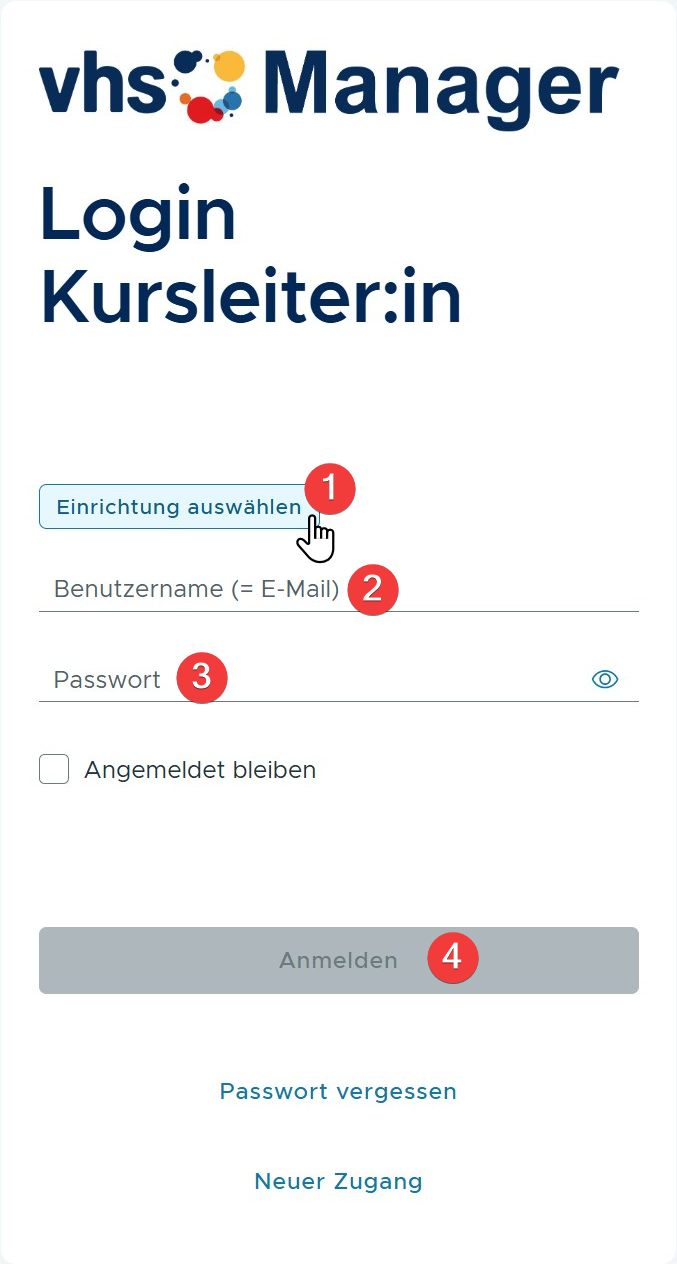
Abbildung 3.1: Bildschirmansicht der Kursmanagement-App.
Wie funktioniert der Login mit FaceID?
Beim Start im Vollbildmodus erkennt iOS die gespeicherten Daten. FaceID füllt Benutzername und Passwort automatisch aus.
Mit Auswahl der Funktion „Eingeloggt bleiben“ entfällt ein erneuter Login.
Wie kann ich mir einen neuen Login anlegen?
Um sich in der Kursleitenden-Portal App einen neuen Login anzulegen gehen Sie wie folgt vor:
-
Öffnen Sie die Kursleitenden-Portal App
-
Wählen Sie den Link "Neuer Zugang" (1) aus
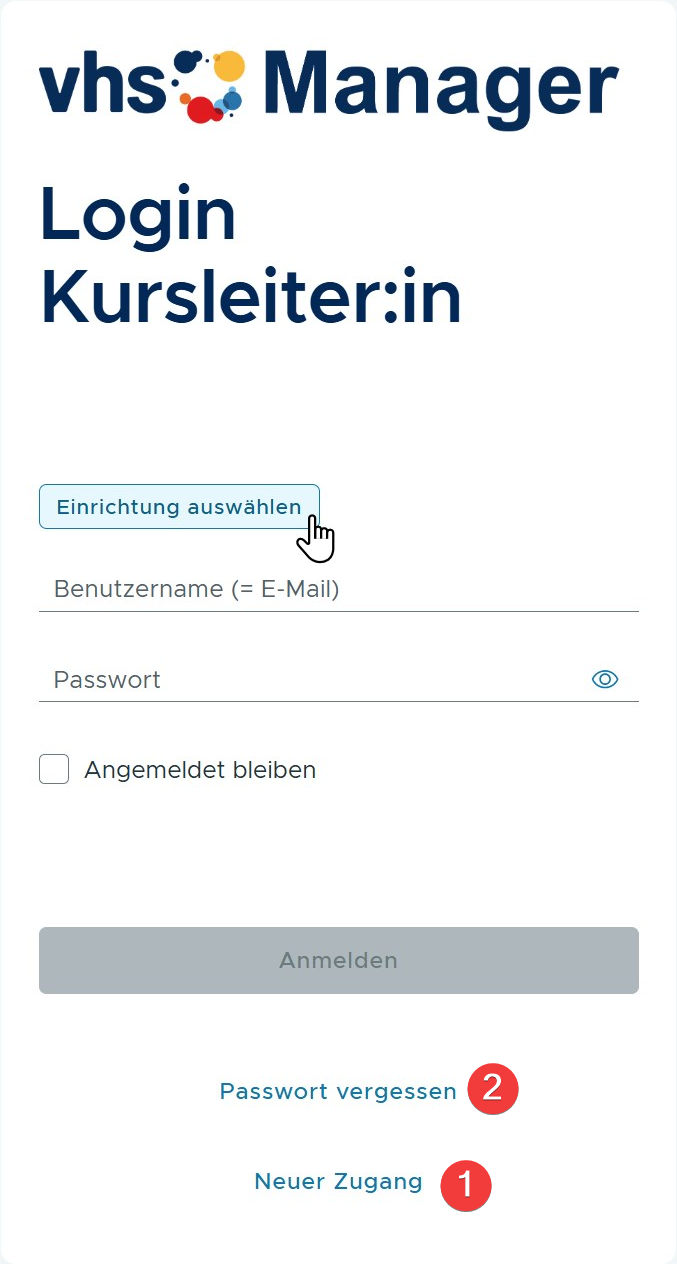
Abbildung 3.1: Bildschirmansicht der Kursmanagement-App.
-
Wählen Sie die Einrichtung aus, für die Sie als Kursleitende tätig sind (1)
-
Geben Sie den Benutzernamen ein (Ihre E-Mail-Adresse) (2)
-
Anmerkung: Beachten Sie, dass Sie nur die E-Mail-Adresse verwenden, mit der Sie bei der vhs hinterlegt sind.
-
Bestätigen Sie die Anmeldung per Klick auf den Button "Abschicken" (3).
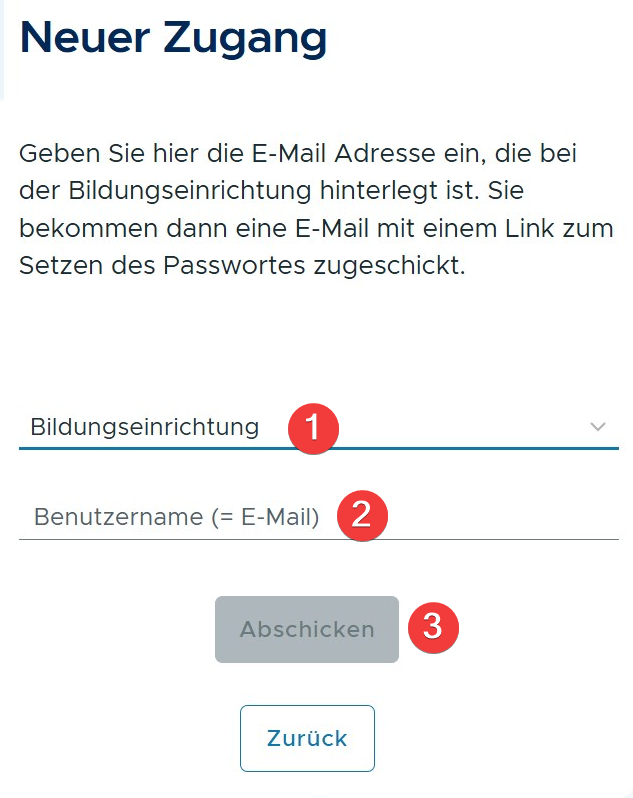
Abbildung 3.1: Bildschirmansicht der Kursmanagement-App.
Sie bekommen dann eine E-Mail mit einem Link zum Setzen des Passwortes zugeschickt.
Was muss ich machen, wenn ich mein Passwort vergessen habe?
Wenn Sie ihr Passwort vergessen haben, können Sie über die nachfolgenden Schritte sich ein neues Passwort setzen lassen.
-
Öffnen Sie die Kursleitenden-Portal App
-
Wählen Sie den Link "Passwort vergessen" (2) aus
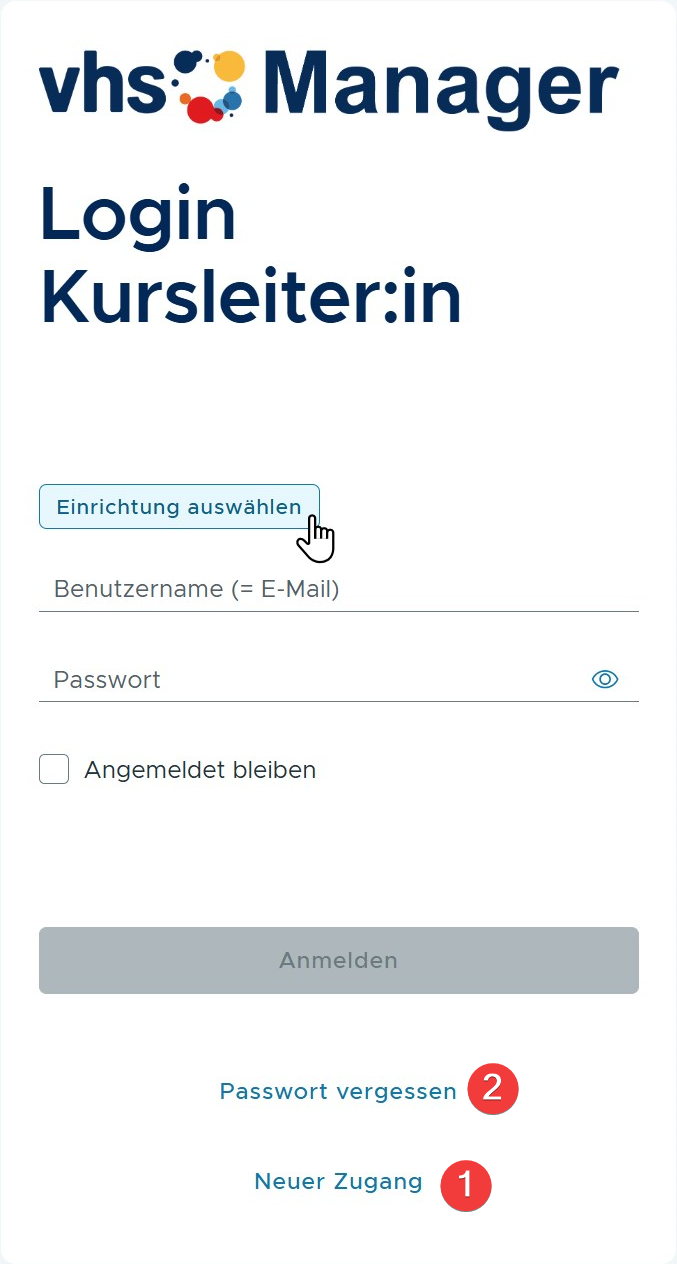
Abbildung 3.1: Bildschirmansicht der Kursmanagement-App.
-
Wählen Sie die Einrichtung aus, für die Sie als Kursleitende tätig sind (1)
-
Geben Sie den Benutzernamen ein (Ihre E-Mail-Adresse) (2)
-
Anmerkung: Beachten Sie, dass Sie nur die E-Mail-Adresse verwenden, mit der Sie bei der vhs hinterlegt sind.
-
Bestätigen Sie die Anmeldung per Klick auf den Button "Abschicken" (3).
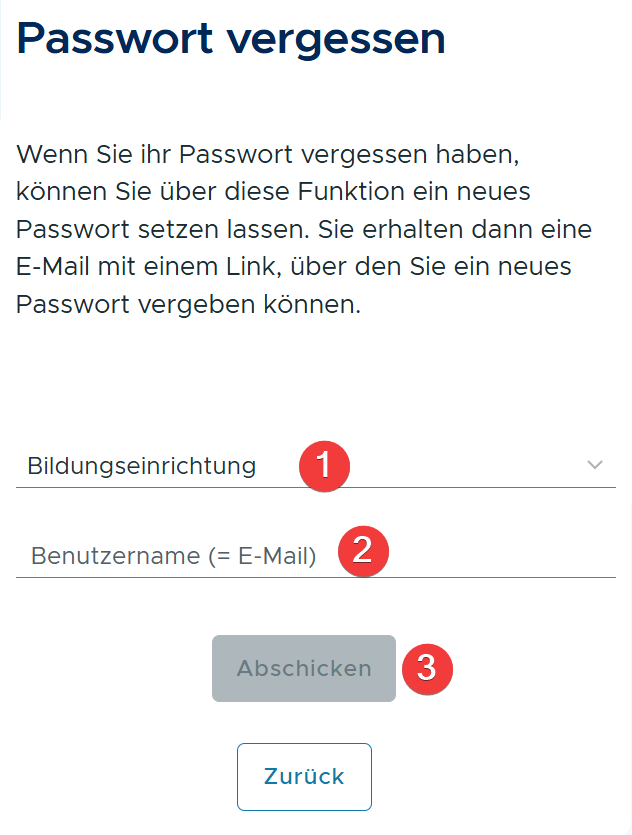
Abbildung 3.1: Bildschirmansicht der Kursmanagement-App.
Sie erhalten eine E-Mail mit einem Link, über den Sie ein neues Passwort vergeben können.
FAQs zu Push-Nachrichten und Benachrichtigungen
An wen wird eine allgemeine Push-Nachricht gesendet?
Sie wird an alle Kursleitenden der vhs gesendet, die Push aktiviert haben. Die Nachricht wird an das freigegebene Endgerät ausgeliefert.
Wie werden Push-Nachrichten angelegt
Push-Nachrichten werden nicht in der App angelegt.
Push-Nachrichten werden im Verwaltungsprogramm als einzelne Kurse im Semester „PUSH“ angelegt. Das Semester muss mit genau dieser Bezeichnung und Schreibweise zuvor im Verwaltungsprogramm angelegt werden.
Welche Angaben sind für eine Push-Nachricht notwendig?
Folgende Angaben sind für eine Push-Nachricht notwendig:
-
Kursnummer (beginnend mit „ZZ“ und fortlaufender Zahl).
-
Titel der Nachricht (für Display und KMA).
-
Titel fürs Programmheft (Teasertext).
-
Feld „Info“ für weitere Details.
-
Aktion als Button mit Text + URL im Feld „Mitzubringen/Materialien“.
-
Startdatum im Feld „Datum von“ (Versanduhrzeit ist systembedingt festgelegt).
Wie werden Raumänderungen oder Kursausfälle kommuniziert?
Änderungen an Raum oder Kurstagen können per Push-Nachricht direkt an die Dozierenden gesendet werden. Zusätzlich erscheint die Information in den Nachrichten der Kursleitenden-Portal App.
Hierfür muss beim Termin das Medium „KMA“ hinterlegt sein. Der Versand erfolgt stündlich, die Nachricht ist aber sofort in der KMA sichtbar.
Wie werden Anmeldeänderungen mitgeteilt?
Änderungen am Anmeldestand eines Kurses werden am Kurstag automatisch in den Nachrichten der Kursleitenden-Portal App angezeigt. Bei Neuanmeldungen oder Stornierungen sehen Dozierende die aktualisierte Teilnehmerliste. Ein manuelles Eingreifen seitens der vhs ist nicht erforderlich.
Wie können einzelne Dozierende gezielt angeschrieben werden?
Dies erfolgt über den Reiter „Kontakte“ im Dozierendenstamm. Dort wird ein neuer Kontakt mit den Angaben Art = KMA, Grund = Nachrichtentitel, Bemerkung = Infotext erfasst. Optional kann ein Kurs verknüpft werden, der dann über einen Button aufgerufen werden kann.
-
Öffnen Sie im Dozierendenstamm den Reiter „Kontakte“.
-
Legen Sie einen neuen Kontakt mit „Art = KMA“ an.
-
Geben Sie den Grund (Titel der Nachricht) und ggf. eine Bemerkung (erweiterte Infos) ein.
-
Optional kann ein Kurs per Button verlinkt werden.
-
Die Nachricht bleibt 180 Tage in den „Nachrichten“ sichtbar.
Wie können Dozenten benachrichtigt werden, wenn zum Beispiel der Kurs ausfällt?
Voraussetzungen:
Voraussetzung für die Funktionsweise der Benachrichtigungen ist, dass die Kursleiterin bzw. der Kursleiter einen Login hat und die Benachrichtigungen in der App aktiviert hat.
Funktionsweise:
Die Funktionsweise der Einstellmöglichkeiten für die Benachrichtigungen ist beschrieben unter [ergänzen].
Weiterführende Infos:
Wie sich die Kursleitung einen Login anlegen kann ist beschrieben unter [ergänzen]
Das Aktivieren von Benachrichtigungen in der App ist beschrieben unter [ergänzen]
Die Einstellungen für die Benachrichtigungen ist beschrieben unter [ergänzen]
Wie lange sind Nachrichten in der KM-App sichtbar?
Nachrichten über Dozierenden-Kontakte bleiben unabhängig vom Datum für 180 Tage in der Kursleitenden-Portal App verfügbar.
Wie überprüfe ich, ob Pushnachrichten eingerichtet sind?
Nach der Aktivierung erhalten Sie eine Testnachricht. Diese bestätigt, dass Push erfolgreich eingerichtet wurde.
Kann die Kursleitung Informationen an seine Teilnehmenden versenden, z. B. bei kurzfristigem Kursausfall?
Ja. Voraussetzung ist, dass die E-Mailadressen der jeweiligen Teilnehmenden im Verwaltungssystem vorhanden sein müssen.
FAQ zu Kursen
Wo werden die Daten der Teilnehmenden angezeigt?
Die Teilnehmenden können zum einen über den Reiter Doks (2) und dann über die Anwesenheitsliste (3) oder die Teilnehmerliste abgerufen werden s. Screenshot
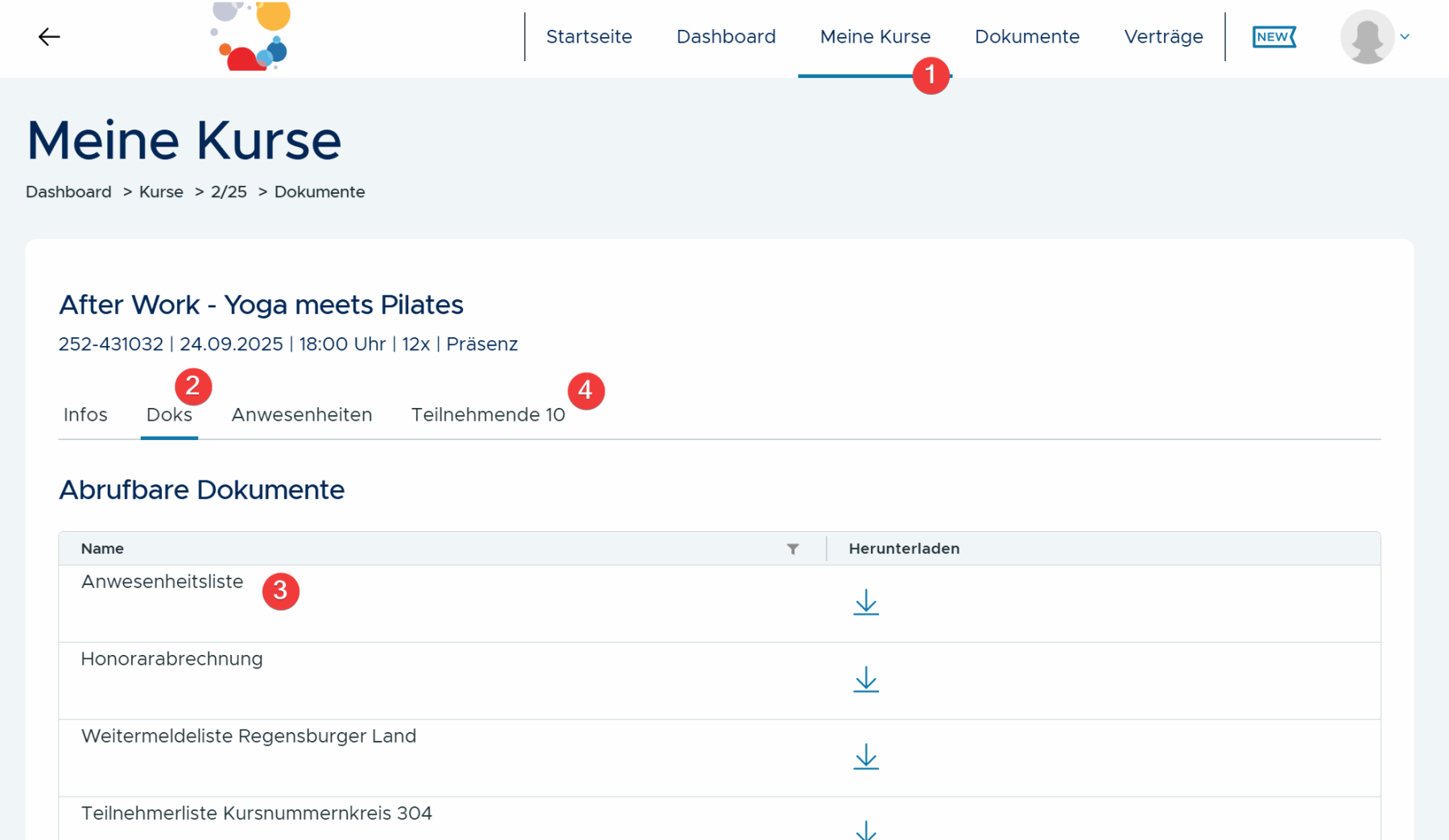
Abbildung 3.1: Bildschirmansicht der Kursmanagement-App.
Zum anderen über den Reiter Teilnehmende. Die Teilnehmenden werden allerdings erst angezeigt wenn die Mindestteilnehmerzahl für die Veranstaltung erreicht worden ist.
Warum sehe ich meine/n Kurs nicht?
Standardmäßig werden Kurse bis 180 Tage im Voraus und die des laufenden Semesters angezeigt. Über den Schieberegler „Alle Kurse“ (1) lassen sich Kurse der letzten zwei Semester sowie bis zu 365 Tage im Voraus einblenden.
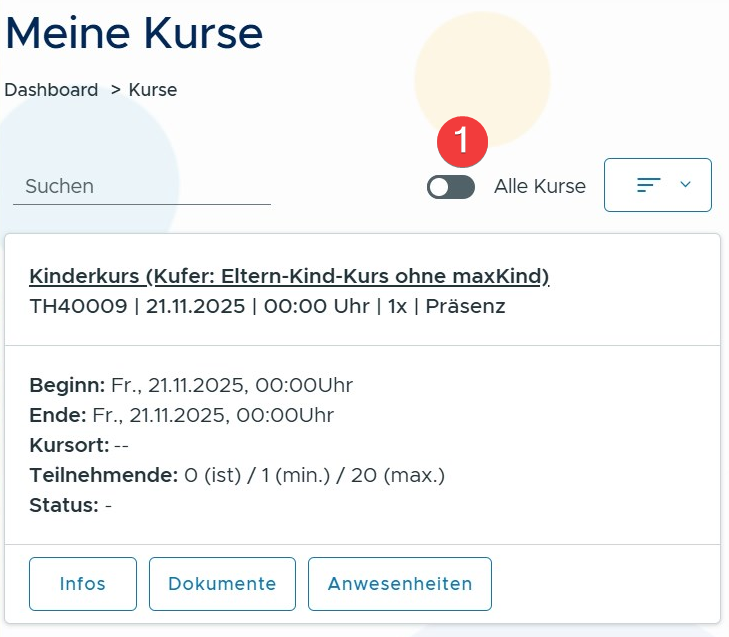
Abbildung 3.1: Bildschirmansicht der Kursmanagement-App.
Wann werden Teilnehmende angezeigt und wann können Anwesenheiten erfasst werden?
Damit man Teilnehmende sehen, Anwesenheiten erfassen und Anwesenheitslisten herunterladen kann, müssen folgende Bedingungen erfüllt sein:
-
Teilnehmeranzeige wurde von der Bildungseinrichtung frei gegeben
-
Der Kurs findet stattDer Kurs darf nicht ausgefallen sein.
Folgende Voraussetzungen sind erfüllt:
-
Die Mindestteilnehmerzahl wurde erreicht
-
Der von der Bildungseinrichtung festgelegte Zeitraum für die Anzeige der Teilnehmenden ist erreicht (z. B. ab 1 Tag vor oder nach Kursbeginn)
Wenn einer der Bedingungen 2 und / oder 3 greifen wird bei Auswahl der beiden Reiter "Teilnehmende" und "Anwesenheiten" eine Meldung angezeigt, dass keine Berechtigung für die Anzeige besteht.
Die Bedingungen für die Anzeige der Anwesenheitsliste sind identisch mit den Bedingungen für die Anwesenheitserfassung und die Anzeige der Teilnehmenden.
FAQ Updates der KMA-App
Wie erfahre ich, dass eine neue Version der App verfügbar ist?
Beim Verwenden der App erscheint ein Popup-Fenster, das auf die Aktualisierung hinweist.
Wie läuft die Aktualisierung ab?
Der Vorgang besteht lediglich aus einem kurzen Neu laden. Danach ist die App auf dem neuesten Stand.
Darstellungsprobleme nach einem Update
Wenn nach der Aktualisierung die Anwendung nicht oder fehlerhalt im Browser-Fenster angezeigt wird, ist folgendes zu beachten:
-
Ggf. ist dieselbe Anwendung in einem weitern Browser-Tab oder Browser-Fenster geöffnet. Dies darf nicht sein, die Anwendung darf nur ein einem Browser-Fenster oder Browser-Tab dargestellt werden.
-
Oder aber die Anwendung muss im Browser einmal aktualisiert werden (F5 / Seite neu laden).
Schlusswort
Weitere Hinweise
Sie haben Verbesserungen oder Ergänzungen zu den Informationen im Handbuch? Dann schicken Sie uns diese gerne.
Unsere Kontaktdaten:
E-Mail: info@itemkg.de
Telefon: 0 59 31 – 98 66-0