Kapitel 3 – Kursauswahl: Der Reiter „Filter“
Über Filter legen Sie exakt fest, welche Kursdaten im InfoScreen angezeigt werden. Ohne Filtereinstellungen werden automatisch alle verfügbaren Kursdaten dargestellt.
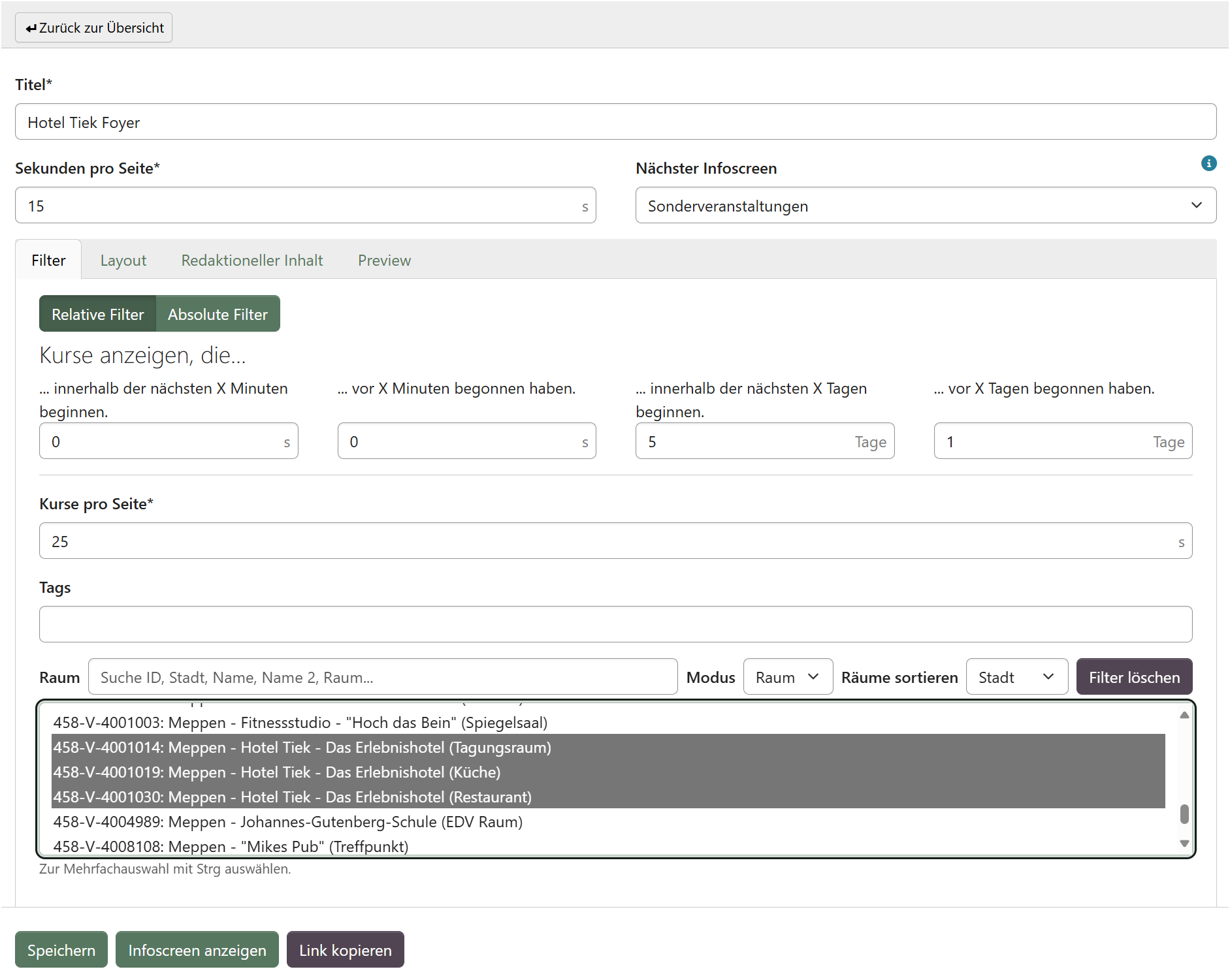
Abbildung 3.1.1: Reiter „Filter“ eines InfoScreens
3.1 Filterarten
Es gibt zwei Modi:
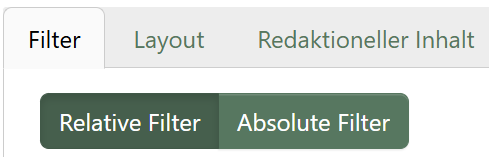
Abbildung 3.1.2: Auswahl zwischen relativen und absoluten Filtern
- ⏰ Relative Filter: Kursdaten, die sich am aktuellen Datum und der aktuellen Uhrzeit orientieren (z. B. Kurse, die „innerhalb der nächsten 60 Minuten beginnen“)
- 📅 Absolute Filter: Kursdaten, die sich auf einen fixierten Zeitraum beziehen (z. B. 01.–31. 08.)
3.2 Filteroptionen
Relative Filter
- „innerhalb der nächsten X Minuten/Tage beginnen“
- „vor X Minuten/Tagen begonnen haben“
Absolute Filter
- Datum von/bis
- Uhrzeit von/bis (z. B. 08:00–18:00)
🧩 Hinweis: Der Gesamtzeitraum darf 31 Tage nicht überschreiten.
3.3 Erweiterte Optionen

Abbildung 3.3.1: Erweiterte Filteroptionen
-
Kurse pro Seite: Legen Sie fest, wie viele Einträge pro Seite angezeigt werden sollen (zwischen 1 und 99). Die optimale Anzahl richtet sich in der Regel nach Größe und Auflösung des Endgeräts, auf dem der InfoScreen dargestellt wird.
-
Tags: Mit Tags filtern Sie gezielt nach Stichworten – ideal, um Veranstaltungen für bestimmte Zielgruppen anzuzeigen.
-
Raum / Modus: In diesem multifunktionalen Feld können Sie gezielt nach Räumen, Städten oder Raumbezeichnungen suchen. Ihre Auswahl filtert die Liste darunter, aus der Sie mehrere Einträge (über Strg) auswählen können, um sie in die Veranstaltungsdatensammlung einzubeziehen.
💡 Wenn keine Kurse angezeigt werden, prüfen Sie Ihre Filtereinstellungen oder Löschen Sie den Filter.