Kursfinder v12
Kursfinder einbinden und anpassen (TYPO3 Version 12)
Mit dem Kursfinder können Nutzerinnen und Nutzer einfach passende Kurse finden – gefiltert nach Themen, Zeiten, Orten und mehr. Diese Anleitung erklärt, wie Sie das Plugin einbinden und gestalten.
🔧 1. Plugin einfügen
- Öffnen Sie das Backend von TYPO3.
- Erstellen Sie ein neues Inhaltselement.
 Abbildung 2.1: Screenshot zum beschriebenen Schritt.
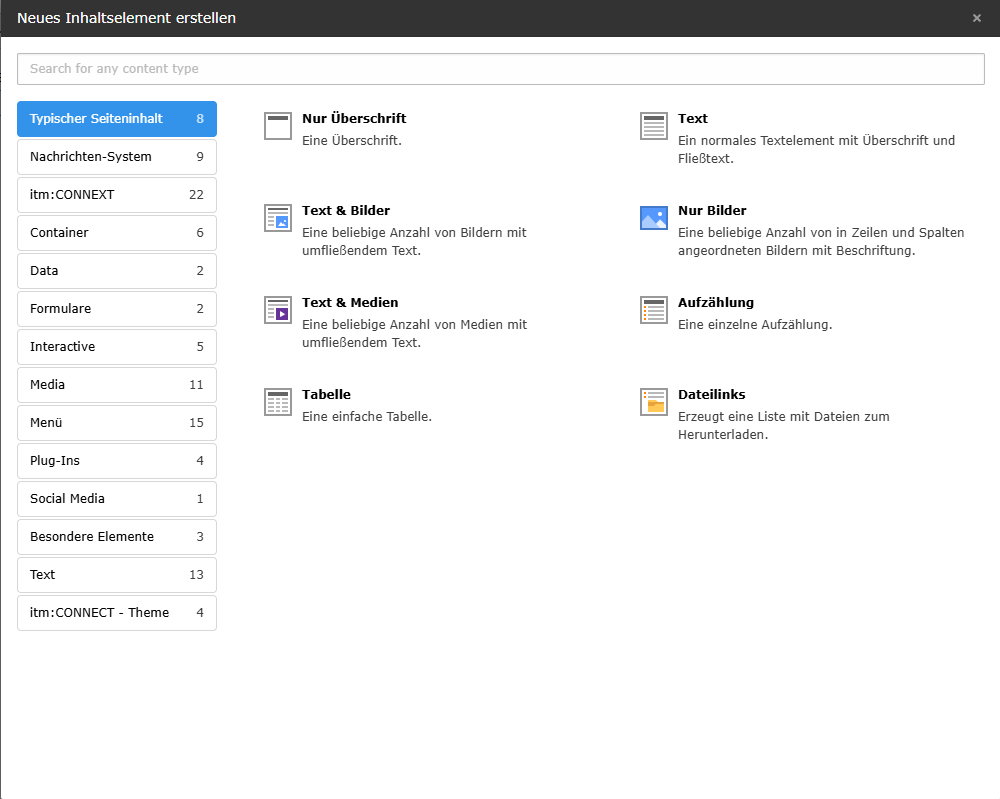 Abbildung 2.2: Screenshot zum beschriebenen Schritt.
- Suchen Sie nach „Kursfinder“.
- Wählen Sie das Plugin „ITM Kursfinder“ aus.
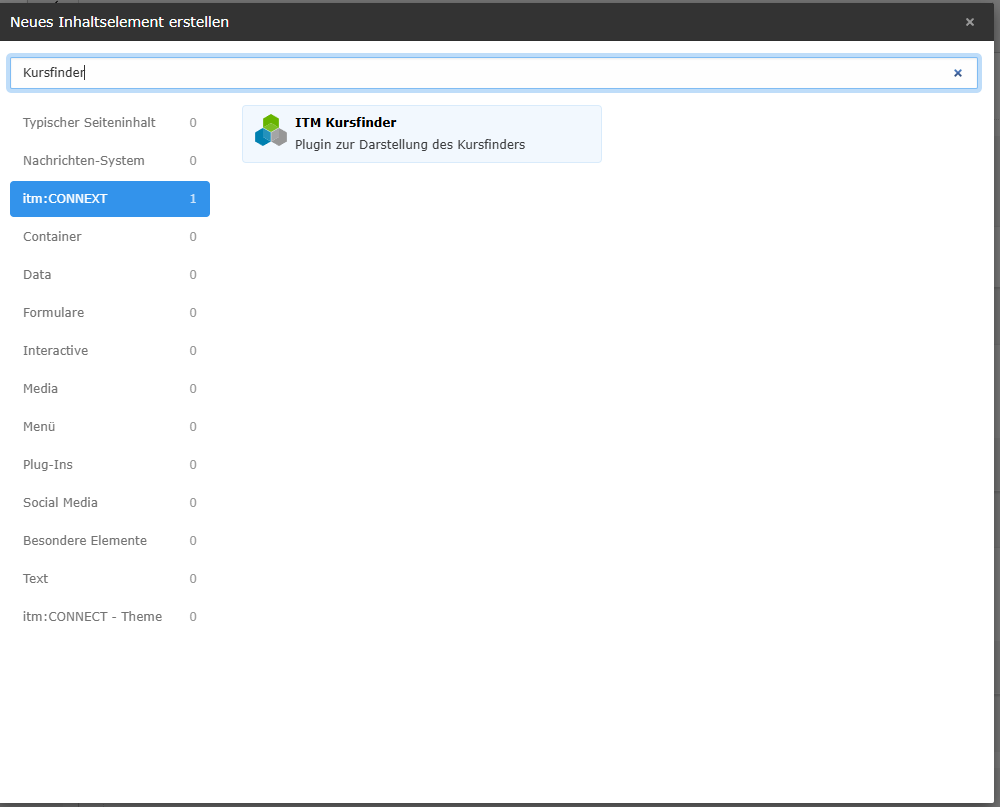 Abbildung 2.3: Screenshot zum beschriebenen Schritt.
- Über den Stift erreichen Sie den Bearbeitungsmodus.
 Abbildung 2.4: Screenshot zum beschriebenen Schritt.
- Die für den Kursfinder spezifischen Einstellungen erreichen Sie nun im Bereich Plugin.
 Abbildung 2.5: Screenshot zum beschriebenen Schritt.
🎨 2. Gestaltung des Kursfinders (Reiter „Styling“)
Hier legen Sie das Aussehen des Kursfinders fest:
- Art der Überschrift: Bestimmt, wie groß und wichtig der „Kursfinder“-Titel aussieht (z.B. H1 = große Überschrift), dieser sollte zur Überschriftenreihenfolge Ihrer Seite passen, um die Barrierefreiheit zu gewährleisten.
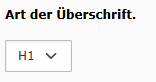 Abbildung 2.6: Screenshot zum beschriebenen Schritt.
- Farbe des Kopfbereichs: Farbe für den oberen Balken (Hex-Code, z.B. #00285A für Blau).
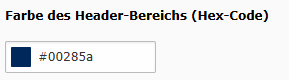 Abbildung 2.7: Screenshot zum beschriebenen Schritt.
- Textfarbe im Kopfbereich: Farbe des Textes im oberen Balken (Hex-Code, z.B. #FFFFFF für Weiß, achten Sie hierbei auf einen ausreichenden Kontrast zur Hintergrundfarbe des Kopfbereiches).
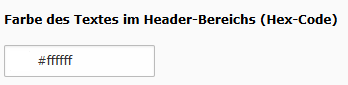 Abbildung 2.8: Screenshot zum beschriebenen Schritt.
- Bild anzeigen: Optional können Sie ein Bild unter dem Kursfinder einfügen.
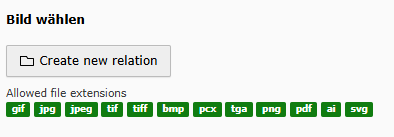 Abbildung 2.9: Screenshot zum beschriebenen Schritt.
- Pfeile zwischen den Filtern anzeigen: Zeigt kleine Pfeile zwischen den einzelnen Filterbereichen.
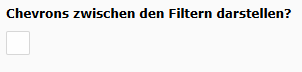 Abbildung 2.10: Screenshot zum beschriebenen Schritt.
 Abbildung 2.11: Screenshot zum beschriebenen Schritt.
🗂 3. Fachbereiche (Reiter „Kategorien“)
- Kategorien anzeigen: Filter für Kategorien sichtbar machen oder ausblenden.
- Suchfeld für Kategorien: Blendet ein Textfeld über den Kategorien ein, damit man gezielt suchen kann.
- Kategorien auswählen: Wenn Sie hier bestimmte Kategorien ankreuzen, zeigt der Kursfinder nur diese an. Ohne Auswahl werden alle angezeigt.
 Abbildung 2.12: Screenshot zum beschriebenen Schritt.
📅 4. Zeitangaben (Reiter „Zeitraum“)
- Zeitraum anzeigen: Filter für Kursbeginn und -ende sichtbar machen oder ausblenden.
- Wochentage aufschlüsseln: Statt „tagsüber“ oder „am Wochenende“ zeigt der Filter nun konkrete Tage (Montag, Dienstag, etc.).
 Abbildung 2.13: Screenshot zum beschriebenen Schritt.
- Tageszeiten anzeigen: Nur aktivierbar, wenn auch Wochentage aufgeschlüsselt wurden. Hier kann man z.B. „vormittags“ oder „abends“ auswählen.
 Abbildung 2.14: Screenshot zum beschriebenen Schritt.
- Start- und Enddatum: Eingabefelder für einen genauen Zeitraum sichtbar machen.
 Abbildung 2.15: Screenshot zum beschriebenen Schritt.
🔁 5. Weitere Filter (ein- oder ausblendbar)
Diese Filter helfen beim Eingrenzen – sie können jeweils sichtbar oder versteckt sein
| Filter | Funktion |
|---|---|
| Kurstyp | Z. B. Einzelanmeldung, Pauschalanmeldung, … |
| Taktung | Z.B. Einmalige Kurse, Serienkurse, … |
| Außenstellen | Auswahl bestimmter Außenstellen |
| Kursorte | Auswahl konkreter Veranstaltungsorte |
| Stadtgebiete | Auswahl nach Stadtteilen |
| Veranstalter | Bestimmte Anbieter anzeigen lassen |
| Dozenten | Kurse nach bestimmten Lehrkräften filtern |
Zu vielen dieser Filter kann optional ein kleines Suchfeld eingeblendet werden, um die Auswahl zu erleichtern.
💡Hinweis:
Die Filter können beliebig kombiniert und angepasst werden – je nachdem, was für Ihre Zielgruppe am hilfreichsten ist.