KMA für Bildungseinrichtungen
Einleitung
Das itm:PORTAL für Kursleitende wurde komplett überarbeitet mit dem Ziel es für mobile Endgeräte bedienbar zu machen. Das Ergebnis: Die Oberfläche ist nun responsive - sprich für verschiedene Endgeräte optimiert worden. Zusätzlich wurde eine Web-App umgesetzt - auch bekannt als die Kursmanagement-App (KM-App).
Obwohl alle großen Verwaltungsprogrammanbieter bereits ein Web-Portal für die Kursleitenden zur Verfügung stellen, hat der (ergänzende) Einsatz einer App verschiedene Vorteile:
-
Die KM-App ist mehrmandantenfähig, d.h. ein Kursleitender installiert eine App und kann sich darüber in verschiedene Volkshochschulen einwählen (sofern die jeweilige Bildungseinrichtung die App anbietet).
-
Alle Bedienelemente innerhalb der App sind für Mobilgeräte optimiert.
-
Wichtige Funktionen sind offline verfügbar, so dass z.B. Kursinformationen auch ohne WLAN- oder Mobilfunkverbindung zur Verfügung stehen.
-
Push-Nachrichten können an die App versendet werden, womit der/die Kursleitende über dringende Nachrichten eine sofortige Information erhält (sofern Push-Nachrichten aktiviert wurden).
Die Kursmanagement-App (KM-App) wurde durch die Firma ITEM KG in Zusammenarbeit mit dem bvv-Digitalverbund "Kursmanagement-App", bestehend aus den Volkshochschulen Straubing-Bogen, Wasserburg, Ammersee-West und Zirndorf & Stein, 2024 entwickelt. Es handelt sich dabei um eine Web-App für Kursleitende, die dazu beiträgt, die Prozesse zwischen Bildungseinrichtung-Verwaltung und Kursleitung digital und effizient abzuwickeln. Die App fokussiert sich auf das Management eines Kurses aus Sicht eines Kursleitenden.
⚠️ Hinweis: Hervorzuheben ist an dieser Stelle
Bei der KM-App handelt es sich um die für mobile Endgeräte optimierte Anwendung des itm:Portals für Kursleitende. Die Anwendung kann sowohl auf Desktop-Geräten verwendet werden als auch auf mobilen Endgeräten, wie z.B. das Smartphone, oder auch ausschließlich auf diesen.
Damit die Nutzbarkeit auf mobilen Endgeräten die Anmutung einer App hat wurde hierfür eine Web-App erstellt. Die Einrichtung dieser App ist im Kapitel Zugang / Installation beschrieben.
Wichtig hierbei ist, dass kein neuer Zugang zur KMA erforderlich ist, wenn bereits ein Zugang zum webbasierten Kursleiterportal besteht. Damit ist es auch nicht möglich sich einen neuen Zugang zur App zu erstellen.
Link zur Kursmanagement App
Das itm:PORTAL für Kursleitende ist über den folgenden Link erreichbar:
kma.item360.dehttps://kma.item360.de/
Die App kann nicht über die üblichen App-Stores heruntergeladen werden da es sich um eine Web-App handelt.
Es empfiehlt sich, den Dozierenden diesen Link per E-Mail zu übermitteln, damit entsprechende Erläuterungen und/oder Anleitungen mitgeschickt werden können. Der Link kann aber auch auf der Internetseite der Bildungseinrichtung veröffentlicht werden.
für Bildungseinrichtungen
Technische Voraussetzungen
Themenübersicht
-
A. Verwaltungsprogramm und Dozententools
-
B. Schnittstellen und Mailzugriff
-
C. KM-App
A. Verwaltungsprogramm und Dozententools
Stand November 2025 kann das itm:PORTAL für Kursleitende bzw. die KM-App sowohl in Verbindung mit KuferSQL 5.0 wie auch dem itm:Manager genutzt werden. Ein Einsatz bei Verwendung des Verwaltungsprogramms von CMX ist derzeit noch nicht möglich, soll jedoch folgen. Der Erwerb bestimmter Kufer-Module ist nicht erforderlich. Auch das Kufer-Dozentenportal wird für einen App-Einsatz nicht benötigt.
Volkshochschulen, die das Kufer-Dozentenportal bereits im Einsatz haben, können das itm:PORTAL für Kursleitende bzw. die KM-App ihren Kursleitenden ergänzend zur Verfügung stellen. Nachteil hier: Die Kursleitenden müssen mit gewissen Bedien- und Funktionsunterschieden zwischen Kufer-Portal und KM-App rechnen. Denkbar wäre natürlich auch ein Umstieg vom Kufer-Dozentenportal auf die KM-App, d.h. die Kursleitenden haben dann nur noch das itm:PORTAL für Kursleitende bzw. die KM-App in Gebrauch. Auch wenn dies unter Kostengesichtspunkten sinnvoll erscheint, sollte - insbesondere wenn bereits sehr viele Dozenten das Portal nutzen - kein harter Umstieg erfolgen, sondern ein schrittweiser.
B. Schnittstellen und Mailzugriff
Damit der Datenaustausch zwischen dem itm:PORTAL für Kursleitende bzw. der KM-App und dem Verwaltungsprogramm der Bildungseinrichtung funktioniert, muss die itm:CONNECT-Schnittstelle installiert werden bzw. installiert sein. Volkshochschulen, die den itm:Manager im Einsatz haben, verfügen in jedem Fall über diese Schnittstelle. Kufer-Volkshochschulen, die ITEM-Produkte nutzen, z.B. ITEM-Webseite, sind ebenfalls bereits mit der Schnittstelle ausgestattet. Bei den übrigen Kufer-Volkshochschulen muss diese installiert werden. Dabei spielt es keine Rolle, ob Kufer in der Kufer-Cloud oder lokal (auf einem Server) in der Bildungseinrichtung installiert ist. ITEM prüft bei der Beauftragung der App automatisch das Vorhandensein der Schnittstelle und richtet diese bei Bedarf neu ein.
Zudem benötigt ITEM Zugriff auf den Mailserver der Bildungseinrichtung, damit E-Mails von der Bildungseinrichtung die Absenderkennung der jeweiligen Bildungseinrichtung tragen. Die Daten werden beim Onboarding mittels Technik-Checkliste abgefragt.
C. KM-App
Damit der oder die Kursleitende die KM-App auf einem mobilen Gerät nutzen kann, ist eine Installation auf dem Tablet oder Smartphone nötig.
Die Kursleitende können die App, da es sich um eine Web-App handelt, nicht über die üblichen App-Stores herunterladen, sondern benötigen einen Link (https://kma.item360.de/login). Es empfiehlt sich, den Kursleitenden diesen Link per E-Mail zu übermitteln, damit entsprechende Erläuterungen und/oder Anleitungen mitgeschickt werden können. Der Link kann aber auch auf der Internetseite der Bildungseinrichtung veröffentlicht werden.
Den Link zur App mit Informationen zur Installation finden Sie auch im Kapitel Zugang / Installation
⚠️ Hinweis
Nach Installation der KM-App ist eine Registrierung erforderlich. Diese kann eine Kursleitung nur dann vornehmen, wenn deren E-Mailadresse in der jeweiligen Bildungseinrichtung im Kursverwaltungsprogramm gespeichert ist.
Wird eine Kursleitung durch die Bildungseinrichtung im Verwaltungsprogramm deaktiviert oder gelöscht, wird der Zugang zur Kursmanagement-App automatisch gesperrt.
Preis, Bestellung, Onboarding
Themenübersicht
-
A. Preise
-
B. Bestellabwicklung
-
C. Onboarding
A. Preise
Für die Kursmanagement-App fallen monatliche Kosten sowie bei der Bestellung Einmalkosten an. Die genauen Preise teilt Ihnen die Fa. ITEM KG mit. Bis 31.12.2025 gibt es für bayerische Volkshochschulen Sonderkonditionen.
Bei Erwerb der App ist die Nutzung des Web-Portals für die Dozenten inkludiert. Volkshochschulen, die bereits heute das itm:Dozentenportal nutzen, erhalten die KM-App ohne Einmalkosten.
Sofern eine Volkshochschule die itm:CONNECT-Schnittstelle bisher nicht im Einsatz hat (s. Kapitel 2) können weitere Kosten anfallen.
B. Bestellabwicklung
Ein Angebot für das itm:PORTAL für Kursleitende bzw. die KM-App kann über ein Formular angefragt werden. ITEM übermittelt im Anschluss ein Angebot. Mit Annahme des Angebots entsteht ein Vertrag. Vertragspartner sind die ITEM KG und die jeweilige Bildungseinrichtung.
Nach Annahme des Angebots erhalten Sie einen Link zu einem Onboarding-Formular. Ab Übermittlung des vollständig ausgefüllten Formulars dauert es je nach Auftragsaufkommen ca. vier Wochen, bis die Einrichtung abgeschlossen und die App nutzbar ist. Sofern die itm:CONNECT-Schnittstelle noch eingerichtet werden muss, ist mit einer längeren Vorlaufzeit zu rechnen.
C. Onboarding
Beim Onboarding werden u.a. folgende Informationen bzw. Bildungseinrichtung spezifische Konfigurationen abgefragt:
-
Welches Logo soll in der App angezeigt werden?
-
Wer ist IT-Ansprechpartner in der Bildungseinrichtung
-
Dürfen Kursleitungen die Teilnehmer-Kontaktdaten sehen: ja/nein?
-
Dürfen Kursleitungen weitere Teilnehmer an die Bildungseinrichtung senden: ja/nein?
-
Unter welcher URL können auf der Webseite allgemeine KL-Dokumente abgerufen werden (diese wird dann aus der App heraus verlinkt)?
-
An welches Mailpostfach sollen Nachrichten aus der KM-App geschickt werden?
-
Wer soll Nachrichten zu Honorarverträgen erhalten (Nachrichten zu Honorarverträgen können abweichend vom o.g. Postfach adressiert werden)? A: Nur HPM bekommt eine Mail (Mail geht an die Person, die als planende Person in Kufer beim Kurs hinterlegt ist). B: Mail geht an eine fest definiert Mailadresse, z.B. Hauptpostfach der Bildungseinrichtung C: Mail geht sowohl an HPM (A) als auch an feste Mailadresse (B) D: es wird keine Mail verschickt.
-
Was soll passieren, wenn Kursleitende Notizen bei einem Kurstag hinterlegen? A: Nur HPM bekommt eine Mail (Mail geht an die Person, die als planende Person in Kufer beim Kurs hinterlegt ist). B: Mail geht an eine fest definierte Mailadresse, z.B. Hauptpostfach der Bildungseinrichtung C: Mail geht sowohl an HPM (A) als auch an feste Mailadresse (B) D: es wird keine Mail verschickt.
-
Wie lauten die SMTP-Daten der Bildungseinrichtung , über die Mails an Teilnehmende und Kursleitende versendet werden können?
-
Sollen E-Mails, die aus der App heraus an Teilnehmende versendet werden, im Bildungseinrichtung-Verwaltungsprogramm gespeichert werden?
-
Unter welchem Ablagepfad (UNC-Pfad) sollen Verträge, ggf. E-Mails und andere vom Kursleiter hochgeladene Dokumente gespeichert werden?
-
Unter welchem Pfad sind die Datenschutzbestimmungen der Bildungseinrichtung aufrufbar?
Individualisierungsmöglichkeiten
Themenübersicht
-
A. Individualisierungsmöglichkeiten der Kursmanagement-App beim Onboarding-Prozess
-
B. Individualisierungsmöglichkeiten der Kursmanagement-App
A. Individualisierungsmöglichkeiten der Kursmanagement-App beim Onboarding-Prozess
(kostenlos im Rahmen der Ersteinrichtung)
Die App kann in begrenztem Umfang auf die Wünsche der Bildungseinrichtung zugeschnitten werden. Diese sind:
-
Entscheidet sich die Bildungseinrichtung dafür, Kursleitenden die Kontaktdaten der Teilnehmenden anzeigen zu lassen, werden diese in den Kursen unter "Teilnehmer" angezeigt. In diesem Fall steht für die Kursleitung auch ein Brief-Symbol zur Verfügung, mit dem fehlende/falsche Daten an die Verwaltung übermittelt werden können. Entscheidet sich die vhs gegen eine Anzeige der Kontaktdaten erscheinen auf dieser Seite lediglich die Namen der Teilnehmer.
-
Entscheidet sich die Bildungseinrichtung dafür, dass Kursleitende nicht angemeldete Teilnehmende an die Verwaltung übermitteln können, findet sich am Ende der Teilnehmerliste eine Schaltfläche dafür. Andernfalls fehlt diese.
-
Im Bereich der Dokumente können Links hinterlegt werden zu allgemeingültigen Dokumenten wie z.B. Datenschutzerklärung, AGBs etc. Diese Links können Sie im Rahmen des Onboarding-Prozesses angeben.
Die übrigen Individualisierungseinstellungen haben keinen Einfluss auf die Darstellung in der App, sondern betreffen interne Abläufe der jew. Bildungseinrichtung.
B. Individualisierungsmöglichkeiten der Kursmanagement-App
(kostenpflichtig)
Folgende kostenpflichtige Individualisierungsmöglichkeiten bestehen:
-
Vertrag für Honorarkräfte
-
Teilnehmerlisten ändern
-
Weitere Mailvorlagen zur Auswahl durch KL bei einer Absage
-
Registrierungsmail für neue Kursleitungen anpassen oder um Links erweitern
Startseite
Themenübersicht
-
A. Inhalte Startseite
-
B. Bearbeitung der Startseite in Typo3
A. Inhalte Startseite
Auf der Start-Seite können wichtige Informationen rund um den Kursbetrieb eingestellt sein, um den Einstieg in das itm:PORTAL für Kursleitende leichter und angenehmer zu machen. Auch Dateien zum Download, ein Link auf eine externe Webseite oder ein kurzes Video können auf der Startseite platziert sein.
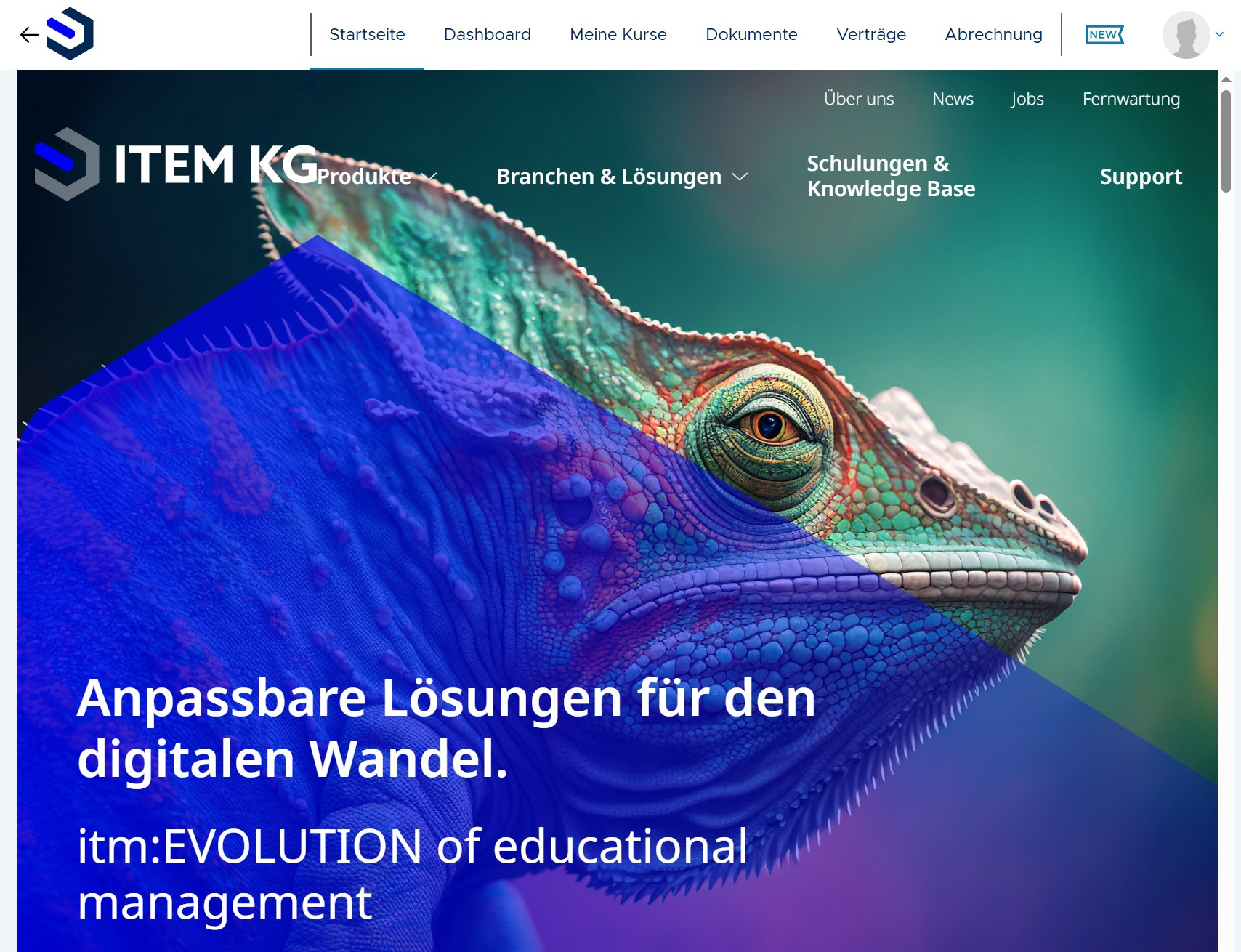
Abbildung 1.1: Bildschirmansicht der Kursmanagement-App.
Bild Demohausen: Link auf externe Webseite
B. Bearbeitung der Startseite in Typo3
Sofern die Bildungseinrichtung die ITEM KG mit der Umsetzung der Website mit Typo3 beauftragt haben können die Inhalte für die Startseite redaktionell erstellt werden. Die entsprechende Seite ist im Typo3 Backend zu finden im Verzeichnis "Systemseiten" (Nr. 1), dort ist die redaktionelle Seite "KL-Portal-Starseite" (o.ä. Nr. 2) angelegt. Über das Inhaltselement (Nr. 3) können die Inhalte angelegt und bearbeitet werden, die auf der Startseite des itm:PORTALs für Kursleitende bzw. der KM-App zu sehen sein sollen.
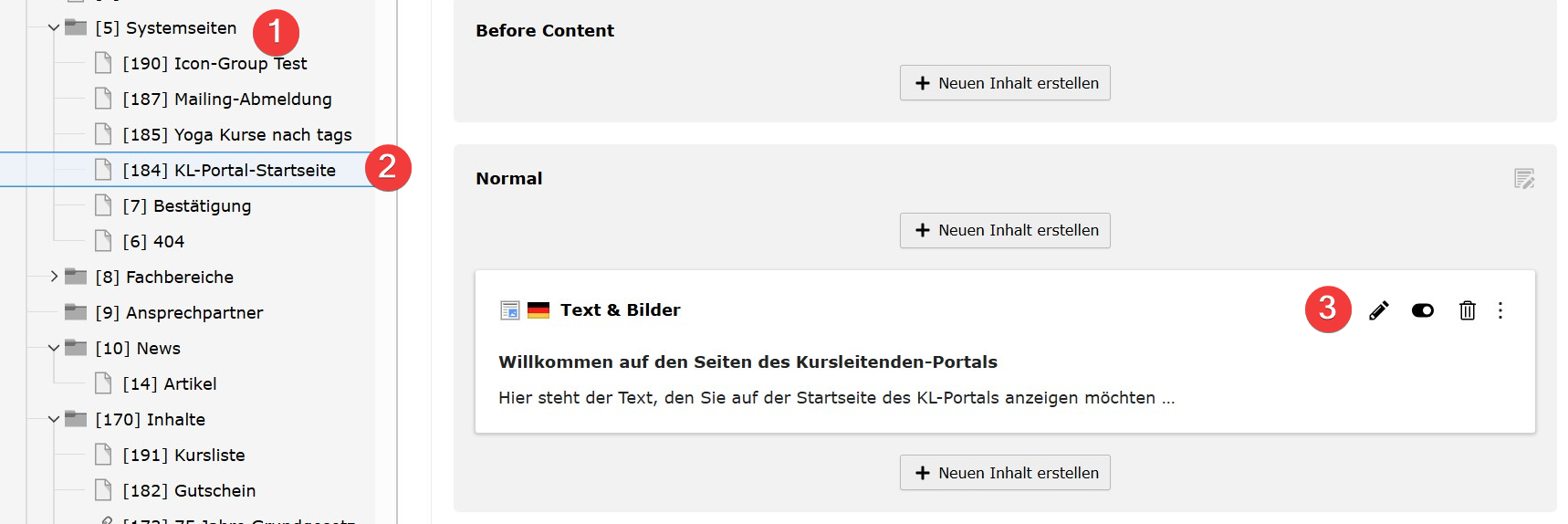
Abbildung 1.1: Bildschirmansicht der Kursmanagement-App.
C. Verlinkung auf externe Webseite
Alternativ hierzu kann auch eine beliebige externe Seite eingebunden werden (s. Bild oben). In dem Fall benötigen wir die URL der Seite die eingebunden werden soll
Profilbearbeitung
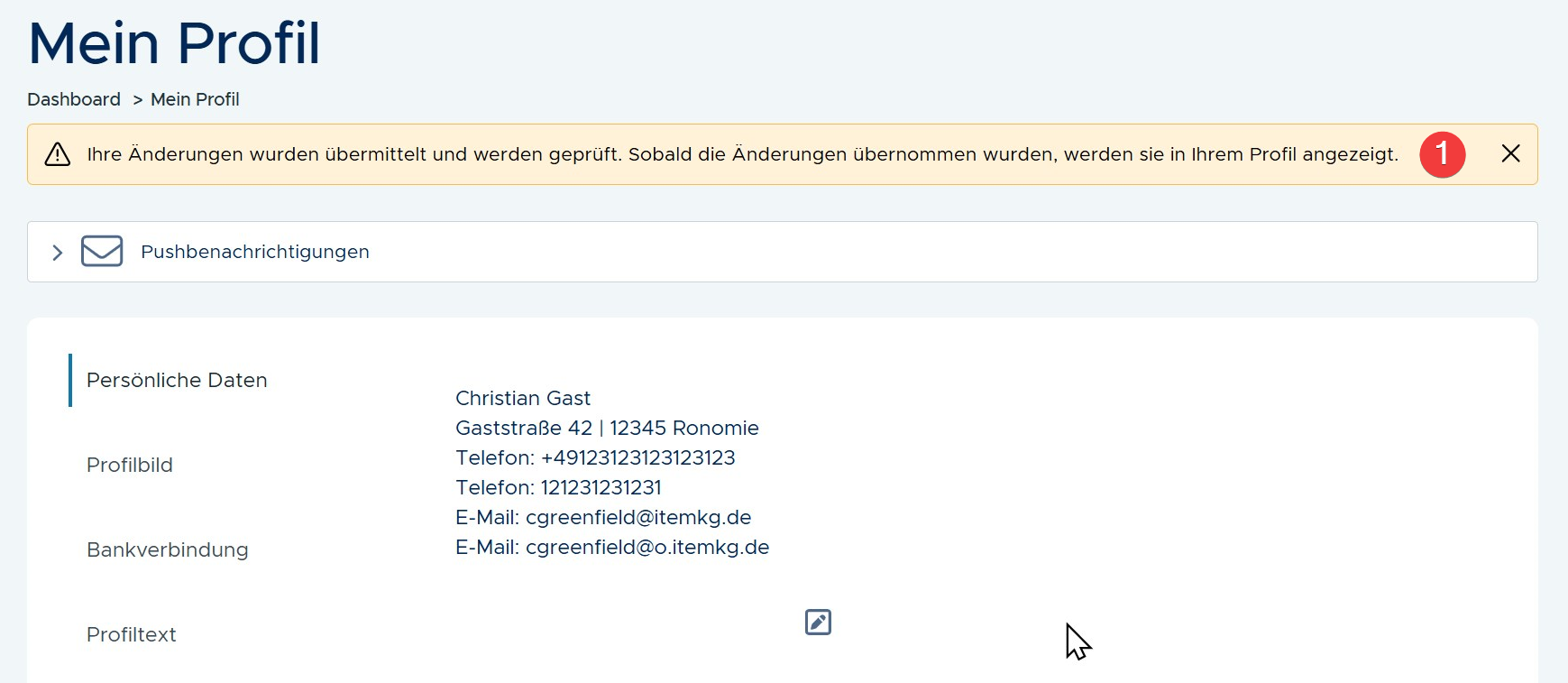 Abbildung 1.1: Bildschirmansicht zur Profilbearbeitung in der Kursmanagement-App.
Themenübersicht
- A. Möglichkeiten der Profilbearbeitung
A. Möglichkeiten der Profilbearbeitung
Die Bildungseinrichtungen haben grundsätzlich 3 Möglichkeiten zu Entscheiden, ob und wenn ja wie Änderungen am Profil durch die Kursleitungen (KL) möglich sind. Diese sind:
-
KL darf Bild und Profiltext nicht bearbeiten. Sofern eine Änderung vom KL gewünscht ist muss er sich direkt an die Bildungseinrichtung wenden.
-
KL darf Bild und/oder Profiltext bearbeiten und speichern; die Änderung wird direkt im Verwaltungsprogramm gespeichert.
-
KL kann Bild und/oder Profiltext bearbeiten und speichern, die Änderung geht per Mail an die zentrale E-Mail-Adresse. Nach Prüfung der Informationen muss die Bildungseinrichtung die Änderungen manuell in das Verwaltungsprogramm übertragen. In diesem Fall bekommt die KL einen Hinweis, dass die Änderungen an die Bildungseinrichtung zur Prüfung übermittelt werden (s. Nr. 1).
-
Bild Desktop-Ansicht: Hinweis Profiländerungen
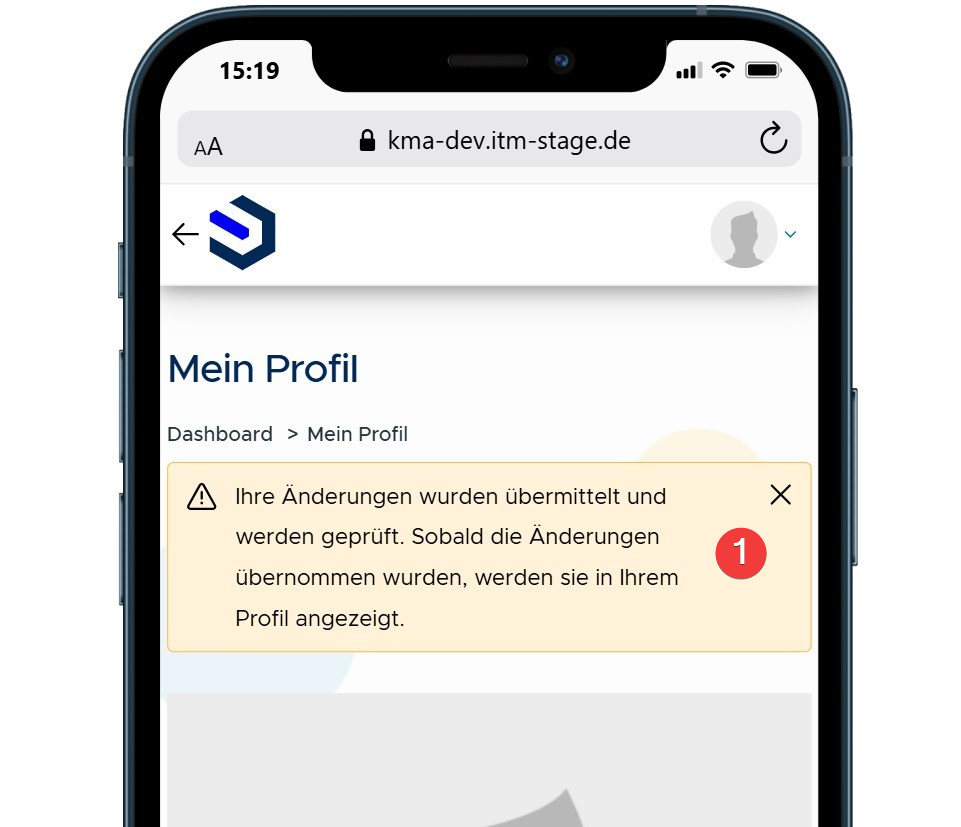
Abbildung 1.1: Bildschirmansicht der Kursmanagement-App.
Bild Mobile-Ansicht: Hinweis Profiländerungen
Diese Punkte werden u.a. im Onboarding-Formular abgefragt.
Kursdetails
Themenübersicht
-
A. Mögliche Listen / Dokumente
-
B. Bedingungen für die Anzeige der Teilnehmenden, die Anwesenheitserfassung und die Anzeige der Anwesenheitsliste
-
C. Individualisierbare Funktion innerhalb der Anwesenheitserfassung
Hinsichtlich der Kursdetails bestehen folgende Individualisierungsmöglichkeiten:
A. Mögliche Listen / Dokumente
Grundsätzlich können folgende kursbezogenen Listen bzw. Dokumente für eine Bildungseinrichtung freigeschalten werden:
-
Teilnehmendenliste
-
Anwesenheitsliste
-
Honorarvertrag
-
Warteliste
-
Finanzamtsmitteilung (vorheriges und aktuelles Jahr)
-
Feedback (sofern das Produkt itm:FEEDBACK von ITEM erworben wurde)
Im Onboarding-Formular wird angegeben welche kursbezogenen Listen grundsätzlich den Kursleitenden zur Verfügung gestellt werden sollen.
B. Bedingungen für die Anzeige der Teilnehmenden, die Anwesenheitserfassung und die Anzeige der Anwesenheitsliste
Im Onboarding werden die Bedingungen für die Anzeige abgefragt.
Damit man in der App Teilnehmer sehen, Anwesenheiten erfassen und Anwesenheitslisten herunterladen können, müssen folgende Bedingungen erfüllt sein:
-
Teilnehmeranzeige wurde von Ihnen im Onboarding freigeschalten
-
Der Kurs findet stattDer Kurs darf nicht ausgefallen sein.
Folgenden Voraussetzungen sind erfüllt:
-
Der festgelegte Zeitraum für die Anzeige der Teilnehmehmenden ist erreicht, standardmäßig am Kurstag. Der Zeitraum ab wann die Anzeige freigeben ist kann durch die Bildungseinrichtung bestimmt werden. Standardmäßig werden die Teilnehmenden am Kurstag angezeigt.
-
Die Mindestteilnehmerzahl wurde erreicht
C. Individualisierbare Funktion innerhalb der Anwesenheitserfassung
Kurs Abschließen
Mit dem Button "Abgeschlossen" am Ende der Kurstage-Liste, bestätigt die Kursleitung, dass der Kurs ordnungs- und vereinbarungsgemäß durchgeführt wurde. Standardmäßig ist der Button erst aktiv, wenn der letzte Kurstag beendet ist, kann nur einmal genutzt werden und wird nur dem Hauptdozenten eines Kurses angezeigt. Der Button löst eine E-Mail an die Verwaltung aus. Diese enthält im Anhang ein PDF mit folgenden Angaben:
-
Bestätigung der Kursleitung über Abschluss des Kurses und Bitte um Auszahlung von Honorar und ggf. Spesen
-
Angaben zum Kurs (Kursnummer, Kurstitel, usw.)
-
Auflistung aller Kurstage inkl. Uhrzeiten
-
Auflistung aller An- und Abwesenheiten (sofern durch KL erfasst)
Auf Wunsch kann der Button gekoppelt werden an die komplette Erfassung der Anwesenheiten durch die Kursleitung.
Honorarverträge
Themenübersicht
-
A. Arten der Vertragsbestätigung
-
B. Individualisierungsmöglichkeiten für den Vertrag
A. Arten der Vertragsbestätigung
Grundsätzlich stehen für die Bestätigung der Verträge zwei Varianten zur Verfügung, über die Kursleitende ihre Verträge im itm:PORTAL für Kursleitende bzw. in der KM-App unterzeichnen können.
Die gewünschte Variante muss im Vorfeld festgelegt werden. Eine parallele Nutzung beider Varianten ist nicht möglich.
Variante 1
Variante 2
Diese Variante bietet den Kursleitenden die Möglichkeit direkt am PC/Handy/Tablet/etc. in einem freien Feld "handschriftlich" zu unterzeichnen.
Diese Art der Unterzeichnung ist die Standardvariante.
Hier bestätigen die Kursleitenden den Vertrag durch die Aktivierung des Hakens Vertrag bestätigen. Der Vertrag wird dadurch elektronisch bestätigt und ist deshalb ohne Unterschrift gültig.
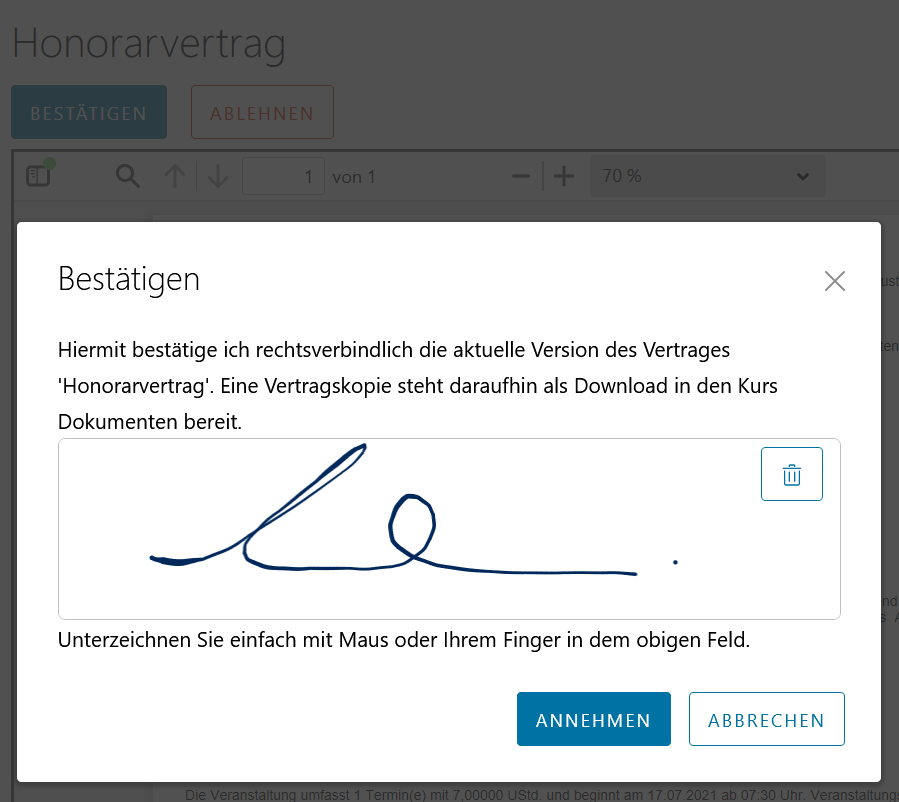
Abbildung 1.1: Bildschirmansicht der Kursmanagement-App.
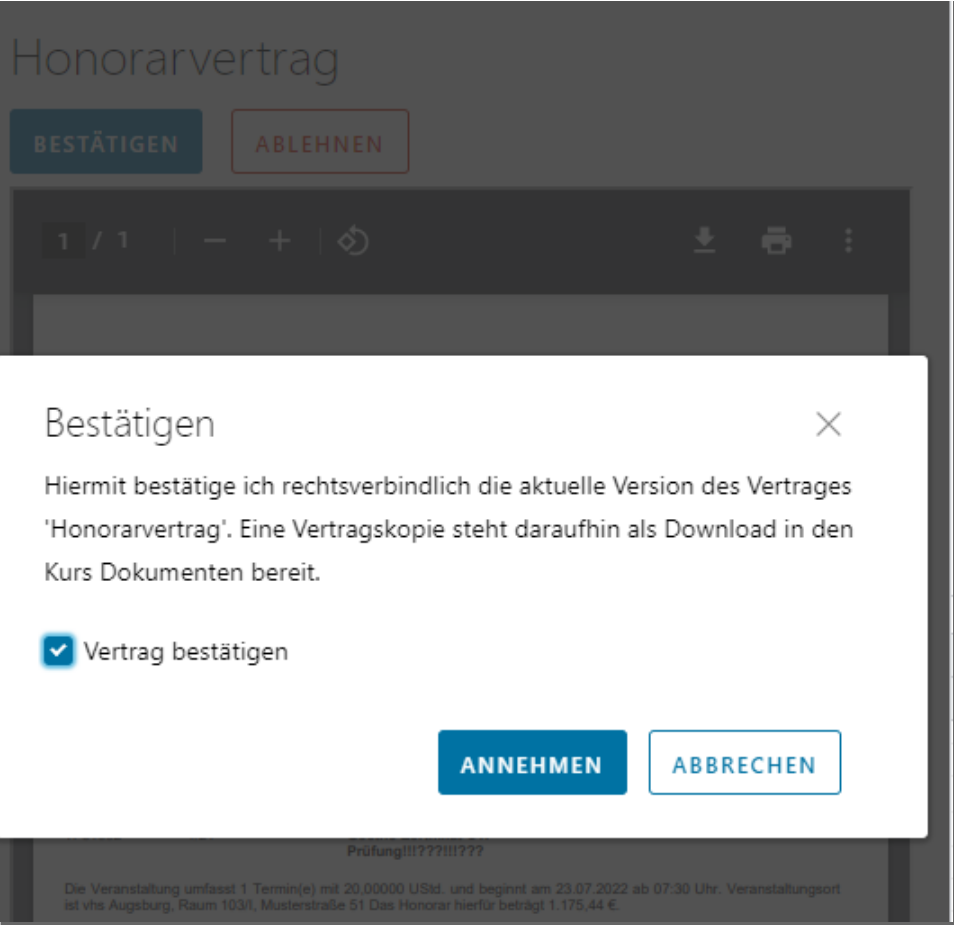
Abbildung 1.1: Bildschirmansicht der Kursmanagement-App.
Nach Annahme des Vertrages, wird eine Info per E-Mail zur weiteren Verarbeitung an die zugehörige Bildungseinrichtung versendet.
B. Individualisierungsmöglichkeiten für den Vertrag
Beim Vertrag handelt es sich um den bvv-Mustervertrag, der für die elektronische Verwendung modifiziert wurde. Ein individueller Honorarvertrag kann als Individualisierungsauftrag bei ITEM beauftragt werden.
Individuelle Kursleitendenverträge sind nicht möglich, diese müssen ggf. außerhalb der App manuell geschlossen werden.
Abrechnungen
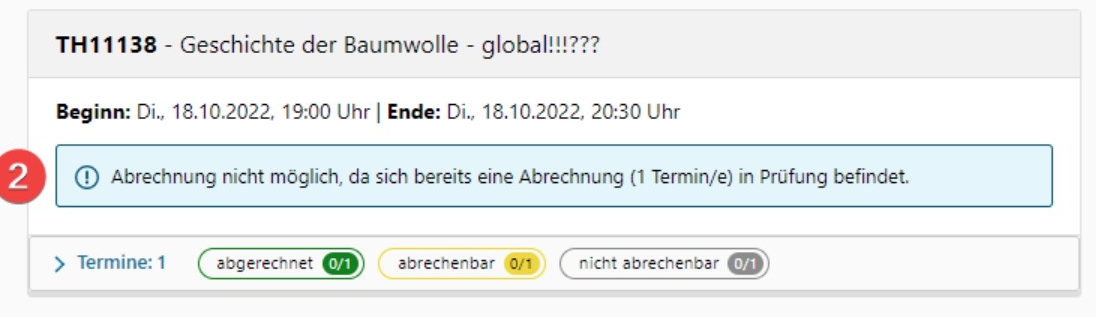 Abbildung 1.1: Bildschirmansicht zur Abrechnung in der Kursmanagement-App.
Themenübersicht
-
A. Geführte Rechnungsstellung
-
B. Moderierte Rechnungsstellung
Grundsätzlich gibt es 2 Möglichkeiten der Abrechnung:
-
Geführte Rechnungsstellung
-
Moderierte Rechnungsstellung
Die beiden aufgeführten Rechnungserstellungsarten sind unterschiedlich aufwändig, daher haben diese auch unterschiedliche Preise. Fragen Sie gerne die für Sie in Frage kommende Variante bei uns an. Wir werden Ihnen ein Angebot erstellen.
A. Geführte Rechnungsstellung
Bei der geführten Rechnungsstellung wählt die Kursleitung die abzurechnenden Kurse / Kurstage aus für die eine Rechnung erstellt werden soll. Wenn alle Schritte durchlaufen sind wird ein PDF erstellt, dass der Kursleitenden als Rechnung dient.
B. Moderierte Rechnungsstellung
Für diese Art der Rechnungsstellung ist das itm:PORTAL für Mitarbeitende nötig. Die Kursleitung kann eine Rechnung einreichen. Diese muss aber von einem Mitarbeitenden der Bildungseinrichtung geprüft und freigegeben werden. Die Prüfung und auch die Freigabe erfolgen über das itm:PORTAL für Mitarbeitende.
Einstellungen Verwaltungsprogramm
Speichern von Daten
Themenübersicht
- Speicherung der Daten in KuferSQL
Speicherung der Daten in KuferSQL
Folgende Daten werden aus der App in KuferSQL 5.0 gespeichert:
-
E-Mails der KL an TN (Absage-Nachricht Kurstag): Speicherung in der Dokumentenablage des Kursteilnehmenden
-
Durch KL erfassten Anwesenheiten: Speicherung in den Anwesenheiten des Kurses
-
Durch KL hochgeladene Dokumente zu einem Kurs: Speicherung in der Dokumentenablage des Kurses
-
Durch KL hochgeladene Dokumente zur eigenen Person: Speicherung in der Dokumentenablage der Kursleitung
-
Profilbild, Adress- und Bankverbindungsdaten: Im Dozentenstamm der Kursleitung
-
Eintragungen bei den Kurstagen: Im Kurstag unter "Text"
Aus folgenden Datenfeldern bezieht die App ihre Informationen. Die Felder müssen entsprechend durch die vhs gepflegt/genutzt werden Kursort: Raumstamm, Feld "Eintrag ins Programmheft" Kurstitel in allen Kurslisten: Kursstamm, Feld "Kurstitel für Programmheft", falls leer, dann "Titel"
Vorbereitungen in Kufer für die Anwesenheitsliste: https://help.itemkg.de/uploads/images/gallery/2025-05/bild-kufer.pngDie Hinterlegung wird unter „Einstellungen; Hinterlegung Zusatzbausteine; Anwesenheitskontrolle; An/Abwesenheitsgründe“ eingetragen.
Verträge
Verträge itm:MANAGER
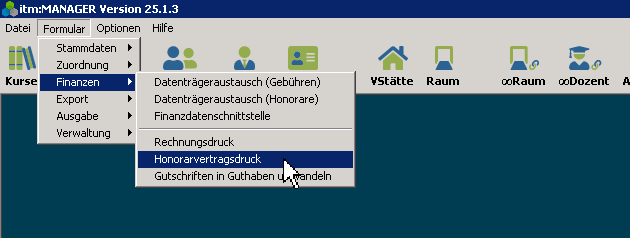 Abbildung 1.1: Bildschirmansicht zur Vertragsverwaltung in itm:MANAGER.
Themenübersicht
-
A. Voraussetzungen
-
B. Honorarvertragsdruck v2 aktivieren
-
C. Liste öffnen und auswählen
-
D. Liste aktivieren und Webfreigabe setzen
-
E. Einstellungen für die Anzeige des Vertrags im itm:PORTAL für Kursleitende / KM-AppHonorarvertrag erstellen
-
Vertrag und dessen Einstellungen einsehen
F. Verwendung des DVV StandardhonorarvertragsG. Verwendung eines eigenen Honorarvertrags H. Textelemente im Vertrag bearbeiten
A. Voraussetzungen
-
Grundlegendes Wissen im Umgang mit dem Listendruck und Listen-Labels im itm:MANAGER
-
Vertragsdruck v2 muss aktiviert sein
-
Vertrag muss aktiv gestellt sein und die Webfreigabe haben
-
Unterschriftenfelder müssen mit einem Bildpixel hinterlegt sein
Die beschriebenen Inhalte erklären, wie der Honorarvertragsdruck V2 im itm:MANAGER eingerichtet, genutzt und verwaltet wird, damit Honorarverträge korrekt erzeugt, digital angezeigt und im itm:PORTAL bzw. der KM-App für Kursleitende verfügbar gemacht werden können.
B. Honorarvertragsdruck v2 aktivieren
Um den Honorarvertragsdruck v2 zu aktivieren nehmen Sie die nachfolgenden Schritte vor:
-
Wählen Sie über den Hauptmenüpunkt "Optionen" (Nr. 1)
-
die "INI-Verwaltung" aus (Nr. 2)
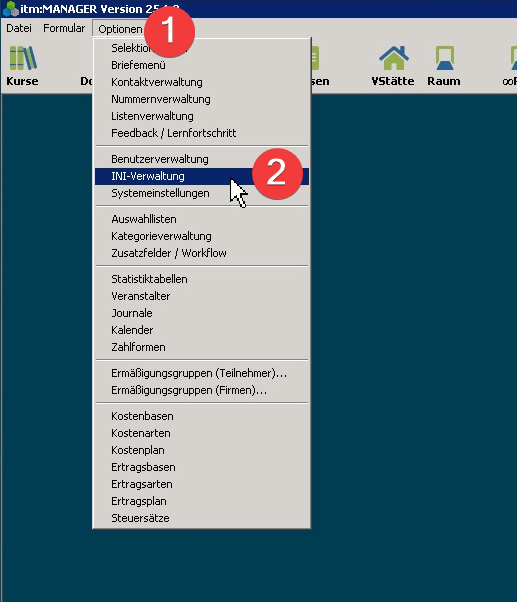
Abbildung 1.1: Bildschirmansicht der Kursmanagement-App.
-
Geben Sie das Suchwort "Vertrag" oder Bestandteile des Wortanfangs in das Suchfeld ein (Nr. 1)
-
Setzen Sie die Einstellung für "OLE-Einträge für Honorarvertragsdruck" auf "True" (Nr. 2)
-
Wählen Sie für "OLE-Unterordner für Honorarvertragsdruck" die Einstellung "Vertrag" aus (Nr. 3)
-
Aktivieren Sie - falls noch nicht vorhanden - Vertragsdruck V2 (Nr. 4): Die Einstellung muss auf "True" gesetzt werden
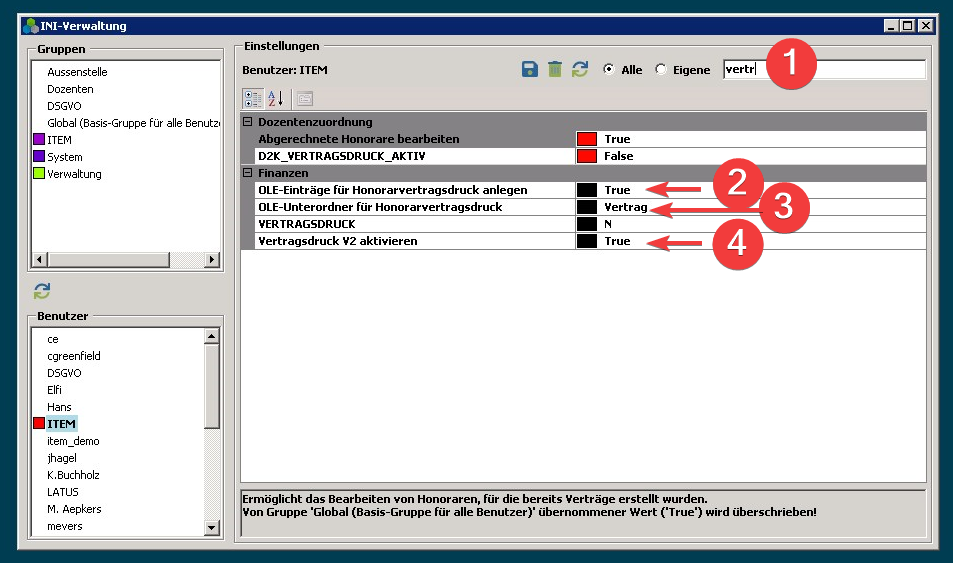
Abbildung 1.1: Bildschirmansicht der Kursmanagement-App.
C. Liste öffnen und auswählen
- Wählen Sie die Listenverwaltung aus über den Hauptmenüpunkt "Optionen" (Nr. 1) > Listenverwaltung (Nr. 2)
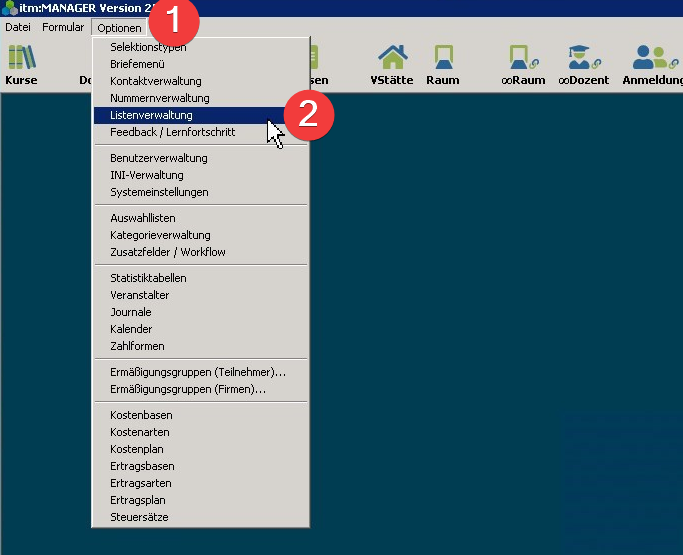
Abbildung 1.1: Bildschirmansicht der Kursmanagement-App.
-
Das Feld Listenverwaltung wird geöffnet.
-
Wählen Sie den entsprechenden Honorarvertrag aus der inhaltlich von Ihnen angepasst wurde. Geben Sie hierfür im Feld "Bezeichnung" (Nr. 1) den Namen oder die ersten Wortbestandteile der betreffenden Liste ein.
-
Führen Sie die Suche aus per Klick auf das Icon Lupe (Nr. 2)
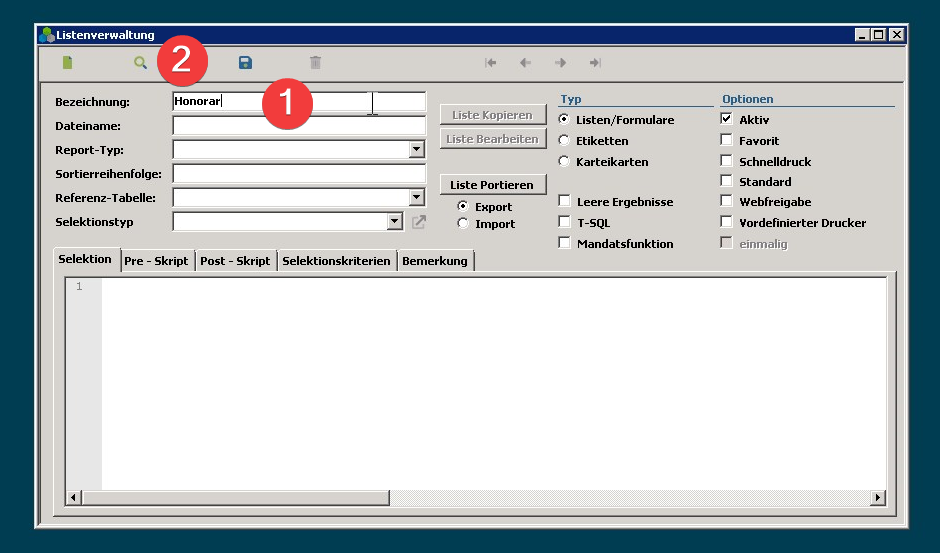
Abbildung 1.1: Bildschirmansicht der Kursmanagement-App.
- Wählen Sie aus der Übersicht der verfügbaren Listen für den Suchbegriff die entsprechende Liste aus, z.B. Honorarvertrag @KMA (Nr. 1)
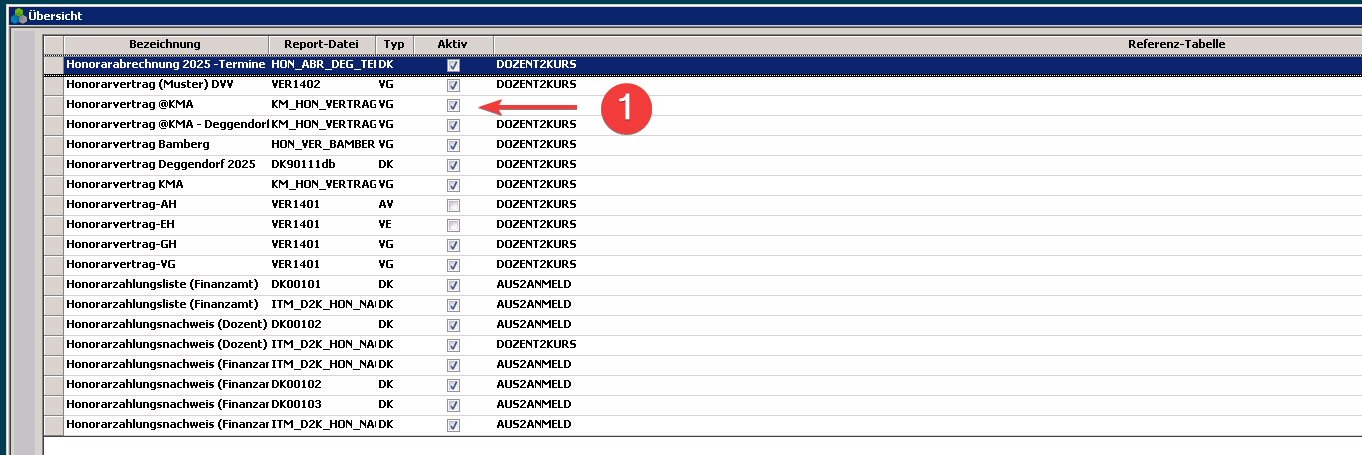
Abbildung 1.1: Bildschirmansicht der Kursmanagement-App.
D. Liste aktivieren und Webfreigabe setzen
Damit ein Vertrag über das itm:PORTAL für Kursleitende / KM-App abrufbar ist muss die jeweilige Liste grundsätzlich die folgenden Einstellungen haben:
-
die Liste muss aktiv gestellt sein (Nr. 1)
-
die Webfreigabe muss gesetzt sein (Nr. 2)
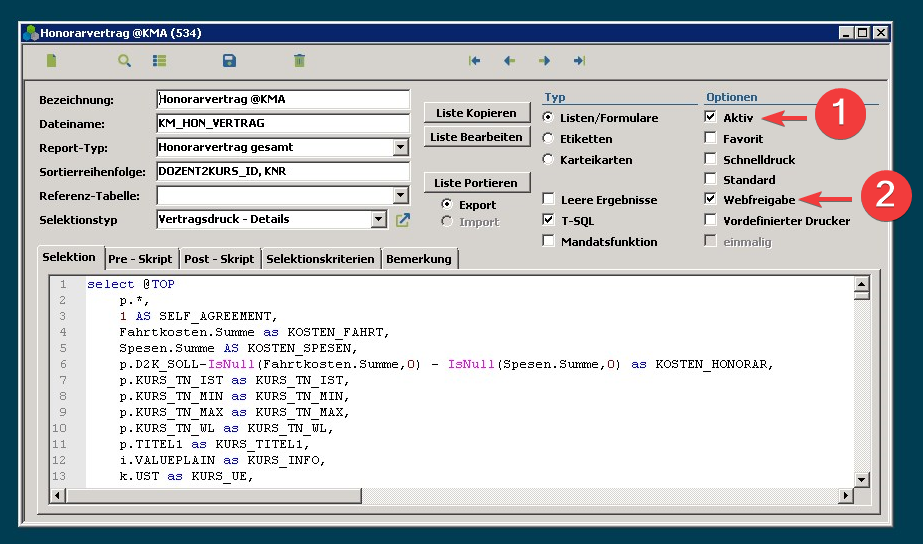
Abbildung 1.1: Bildschirmansicht der Kursmanagement-App.
E. Einstellungen für die Anzeige des Vertrags im itm:PORTAL für Kursleitende / KM-App
Damit der Vertrag bzw. die Liste nun über das itm:PORTAL für Kursleitende bzw. die KM-App zur Verfügung steht und von den Kursleitenden im Modul Verträge bereitgestellt wird sind die nachfolgenden Einstellungen vorzunehmen.
Honorarvertrag erstellen
-
Rufen Sie das Vertragsdruck-Fenster auf: Hauptmenüpunkt "Formular" > "Finanzen" > "Honorarvertragsdruck"
-
Das Fenster "Vertragsdruck V2" wird angezeigt. Auf der linken Seite ist eine Übersicht mit allen Listen, die für Sie verfügbar sind (Nr. 1)
-
Wählen Sie die Liste aus für die der Vertrag generiert werden soll, z.B. Honorarvertrag KMA
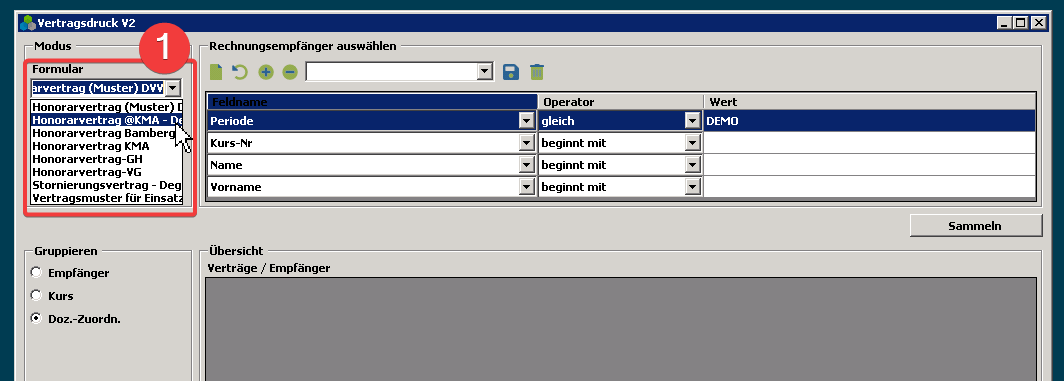
Abbildung 1.1: Bildschirmansicht der Kursmanagement-App.
Hinweis: Falls eine Liste hier nicht angezeigt wird, kann es daran liegen, dass diese Liste nicht den Status "aktiv" hat.
-
Geben Sie an für welchen Kursleitenden oder Kurs der Vertrag generiert werden soll. Geben Sie dazu z.B. im Feld Kurs-Nr. die Kursnummer ein (Nr. 1)
-
Klicken Sie auf den Button "Sammeln" (Nr. 2), um alle zum Kurs gehörigen Informationen zusammenzutragen.
-
Es werden die verfügbaren Verträge und Empfänger aufgelistet. Wählen Sie das entsprechende Element aus, z.B. den Kursleitenden (Nr. 3).
-
Wählen Sie die gewünschte Aktion für den Vertragsdruck aus:Vorschau (Nr. 4): Erzeugt lediglich eine Vorschau des Vertrags, dies dient zur Vorabdurchsicht für die Bildungseinrichtung
-
PDF erstellen (Nr. 6): Erzeugt ein PDF
Weitere Informationen zum Fenster "Vertragsdruck V2":
-
Wenn einer der 3 Aktionen Drucken, PDF erstellen oder Mailversand gewählt wird, dann wird eine Vertragsnummer generiert.
-
OLE-Verknüpfung (Nr. 8): Wenn diese Aktion aktiviert ist, dann wird eine Kopie der Liste im itm:MANAGER gespeichert.
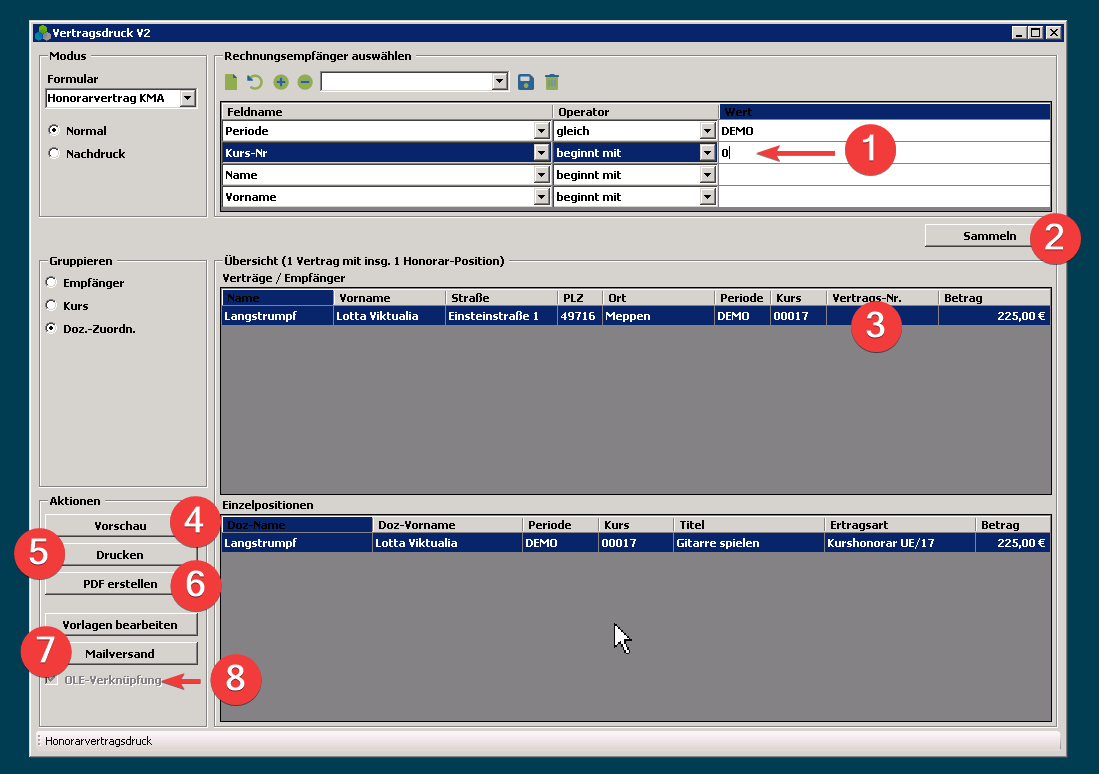
Abbildung 1.1: Bildschirmansicht der Kursmanagement-App.
Vertrag und dessen Einstellungen einsehen
Nachfolgend erfahren Sie an welcher Stelle Sie den Vertrag für eine Kursleitung abrufen können und wo Sie die Infos einsehen können wann der Vertrag angenommen oder abgelehnt wurde.
-
Wählen Sie den Kursleitenden aus
-
Wenn der Button "Vertragsdruck" (Nr. 1) orange dargestellt wird und anklickbar ist bedeutet dass, dass ein Vertrag für diese Kursleitung vorhanden ist. Um den Vertrag abzurufen klicken Sie auf diesen Button.
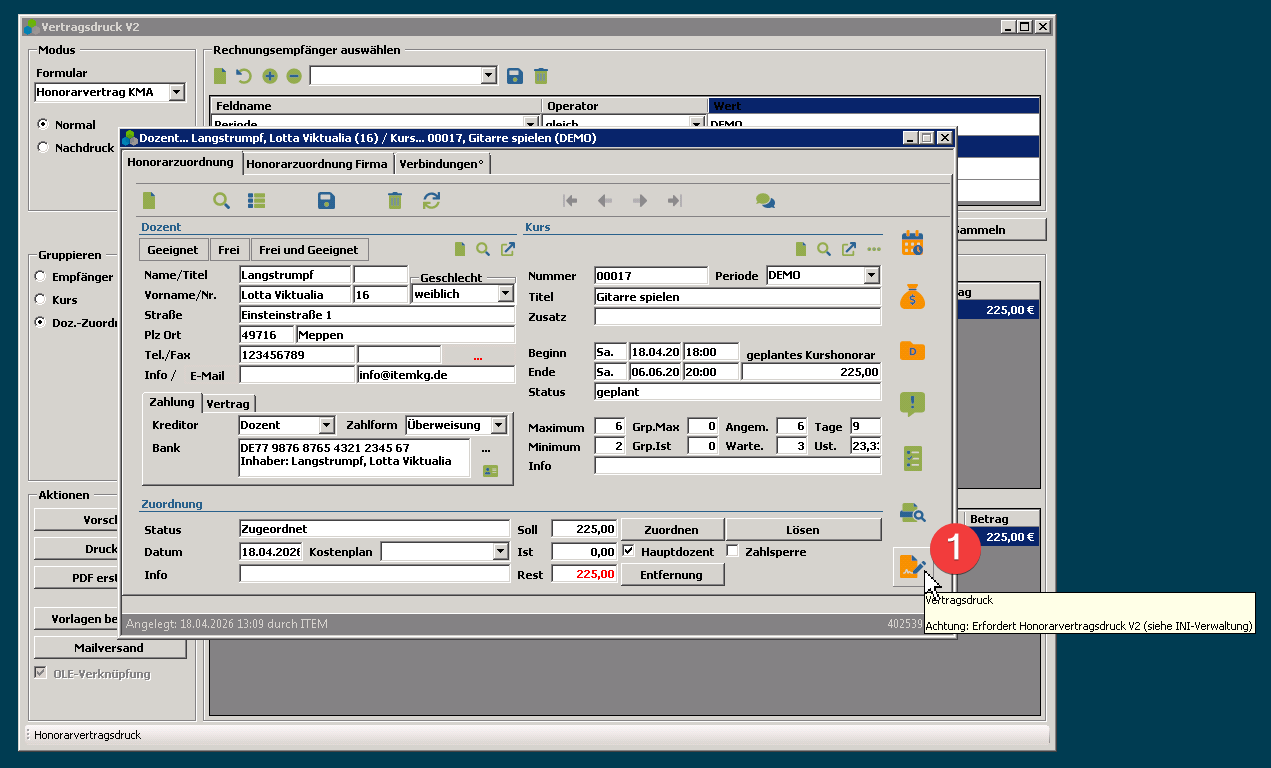
Abbildung 1.1: Bildschirmansicht der Kursmanagement-App.
-
Es wird das Vertragsdruck-Fenster geöffnet.
-
Im Feld "Druckdatum" (Nr. 1) steht das Freigabedatum.
-
Das Datum zu dem der Vertrag durch die Kursleitung angenommen wird sehen Sie im Feld "Annahmedatum" (Nr. 2)
-
Wird der Honorarvertrag abgelehnt, wird das entsprechende Datum im Feld "Reklamationsdatum" (Nr. 3) eingetragen.
-
Wenn ein Begründung für die Ablehnung genannt wurde sehen Sie diese im Feld "Reklamationsgrund" (Nr. 4)
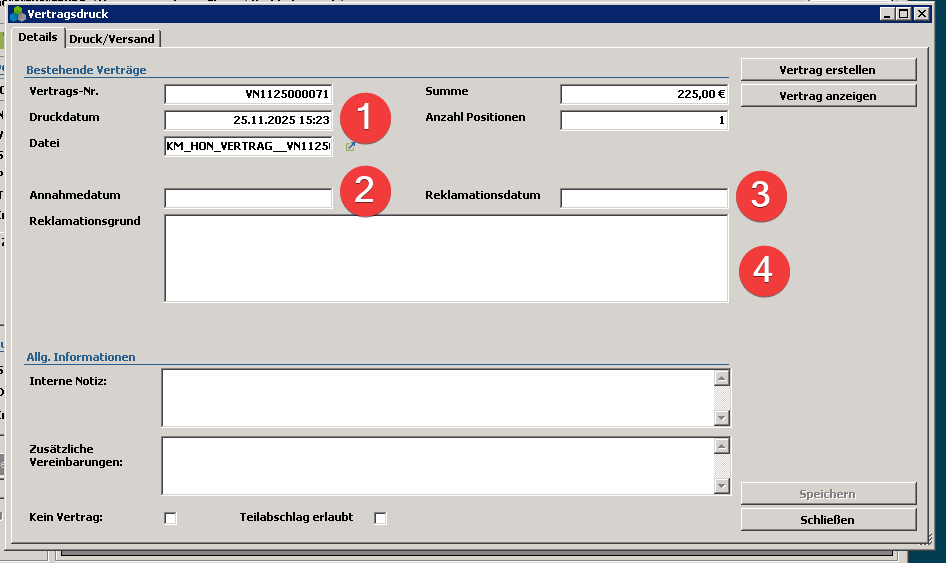
Abbildung 1.1: Bildschirmansicht der Kursmanagement-App.
F. Verwendung des DVV Standardhonorarvertrags
Wenn Sie den DVV Standardhonorarvertrag verwenden müssen Sie beim Vertrag selber keine weiteren Einstellungen in der entsprechenden Liste vornehmen.
**Tipp: **
Prüfen Sie, ob in den Unterschriftenfeldern der Pixel hinterlegt ist. Ob ein Pixel im Unterschriftfeld hinterlegt ist ist am einfachsten daran zu erkennen, dass dieses Feld einen leichten grauen Hintergrund hat. Das Vorgehen ist beschrieben im Unterkapitel "Hintergrundbild in Unterschriftenfeldern" auf dieser Seite.
G. Verwendung eines eigenen Honorarvertrags
Wenn Sie einen eigenen Honorarvertrag verwenden möchten können Sie diesen im itm:MANAGER selber anpassen.
Hintergrundbild in Unterschriftenfeldern platzieren
Die Unterschriftenfelder müssen mit einem speziellen Bild hinterlegt werden. Dies ist deswegen notwendig, damit das Programm bzw. die Datei weiß wo die Unterschrift platziert werden soll und welcher Größenbereich für die Unterschrift zur Verfügung steht.
Sie können die Bilder verwenden, die im Unterkapitel "Anlage Bildpixel" (direkt unterhalb von diesem Unterkapitel) aufgeführt sind.
Wie Sie ein Bild in einem Unterschriftenfeld hinterlegen wird Ihnen im Folgenden Schritt für Schritt gezeigt:
- Wählen Sie die entsprechende Liste aus (das Vorgehen wie Sie zur Übersicht der verfügbaren Listen kommen und eine Liste öffnen ist oben beschrieben), die Detailansicht der ausgewählten Liste wird geöffnet. Klicken Sie auf den Button "Liste Bearbeiten" (Nr. 1)
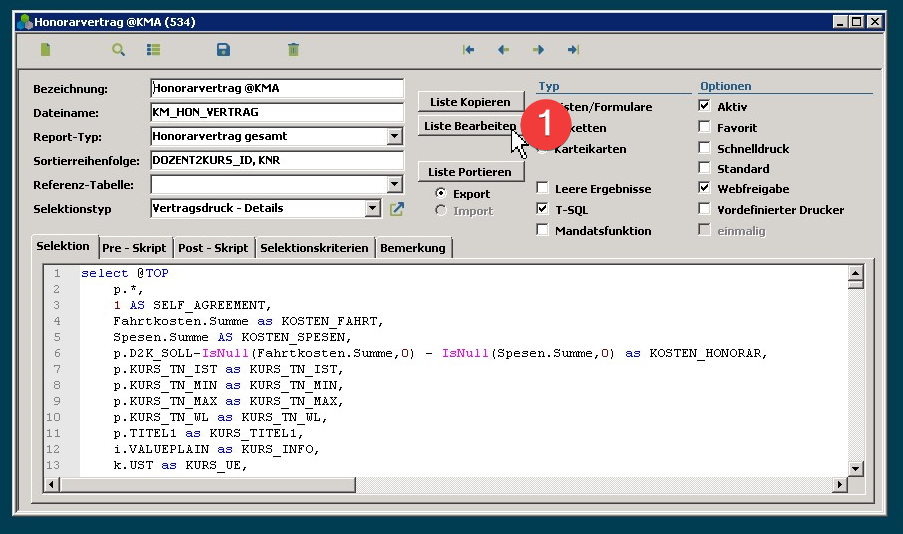
Abbildung 1.1: Bildschirmansicht der Kursmanagement-App.
-
Die Bearbeitungsmaske für die ausgewählte Liste wird angezeigt. Im Falle der Honorarvertragsliste sehen Sie auf der linken Seite die Bestandteile der Liste: Lehrauftrag und Zustimmungserklärung. Wählen Sie "Lehrauftrag" (Nr. 1) aus.
-
Auf der rechten Seite wird der ausgewählter Vertragsbestandteil mit seinen Inhalten angezeigt. Klicken Sie auf den rechten Bereich und
-
scrollen Sie ganz nach unten zum Unterschriftenfeld. Dort sehen Sie, dass das Feld leicht grau hinterlegt ist (Nr. 2). Daran ist zu erkennen, dass für dieses Feld ein Pixel bzw. Bild als Hintergrund hinterlegt ist.
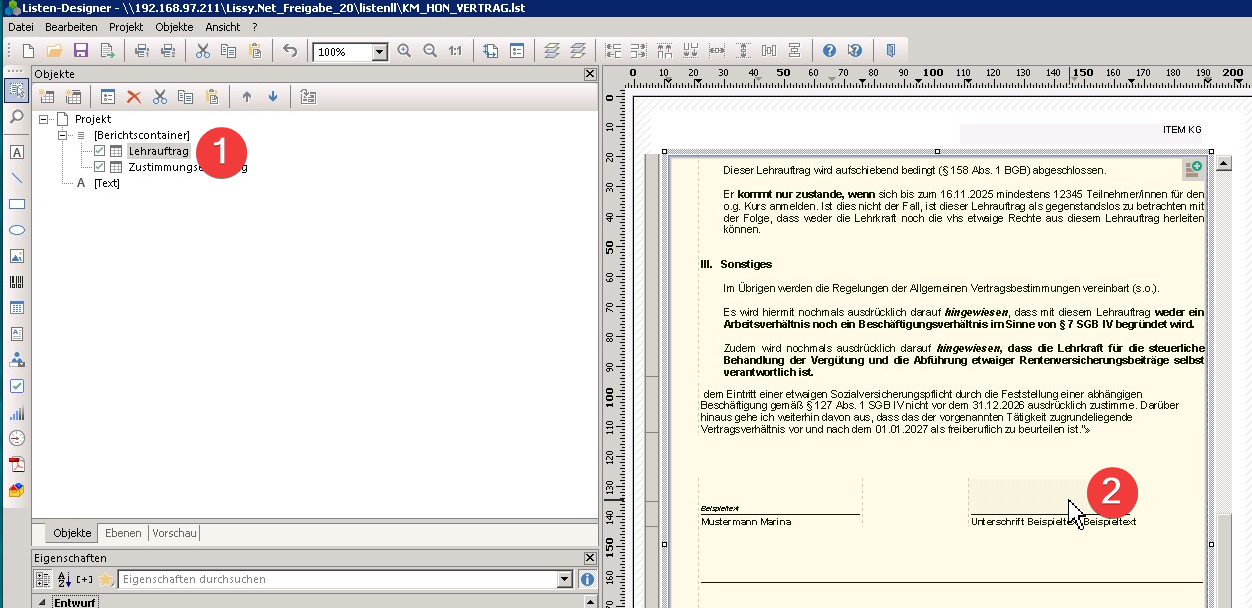
Abbildung 1.1: Bildschirmansicht der Kursmanagement-App.
- Die Einstellungen für dieses Feld öffnen Sie per Doppelklick auf das Unterschriftenfeld. Als Hintergrund (Nr. 1) muss die Einstellung "Bild" (Nr. 2) ausgewählt werden.
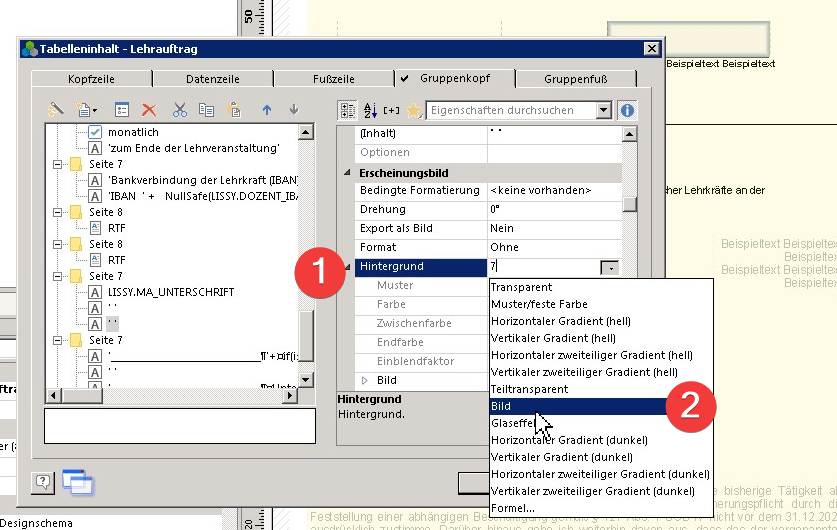
Abbildung 1.1: Bildschirmansicht der Kursmanagement-App.
- Laden Sie nun eines der beiden Bilder (s. Anlage) als Hintergrundbild hoch in dem Sie im Unterpunkt "Bild" (Nr. 1) per Klick auf das Ordnersymbol (Nr. 2) den Datei-Browser öffnen und das entsprechende Bild auswählen.
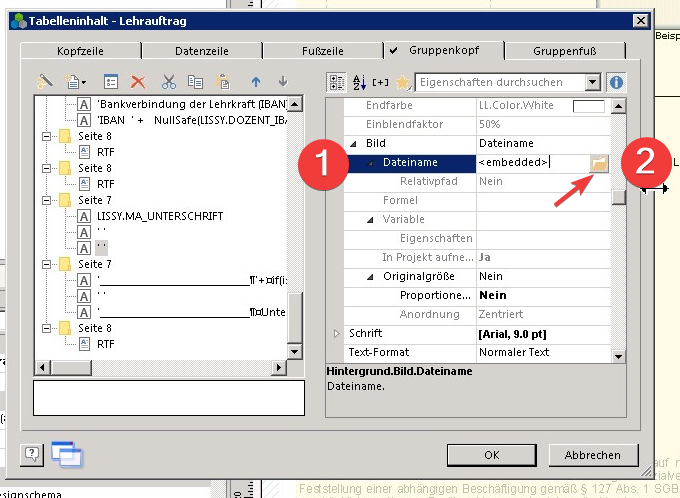
Abbildung 1.1: Bildschirmansicht der Kursmanagement-App.
- Zudem muss die Einstellung "in Projekt aufnehmen" (Nr. 1) auf Ja gestellt werden. Nur dann wird die Bildeinstellung dauerhaft gespeichert. Wenn die Einstellung nicht auf "Ja" gesetzt wird, muss bei jedem Aufruf der Liste das Bild neu hinzugefügt und gespeichert werden.
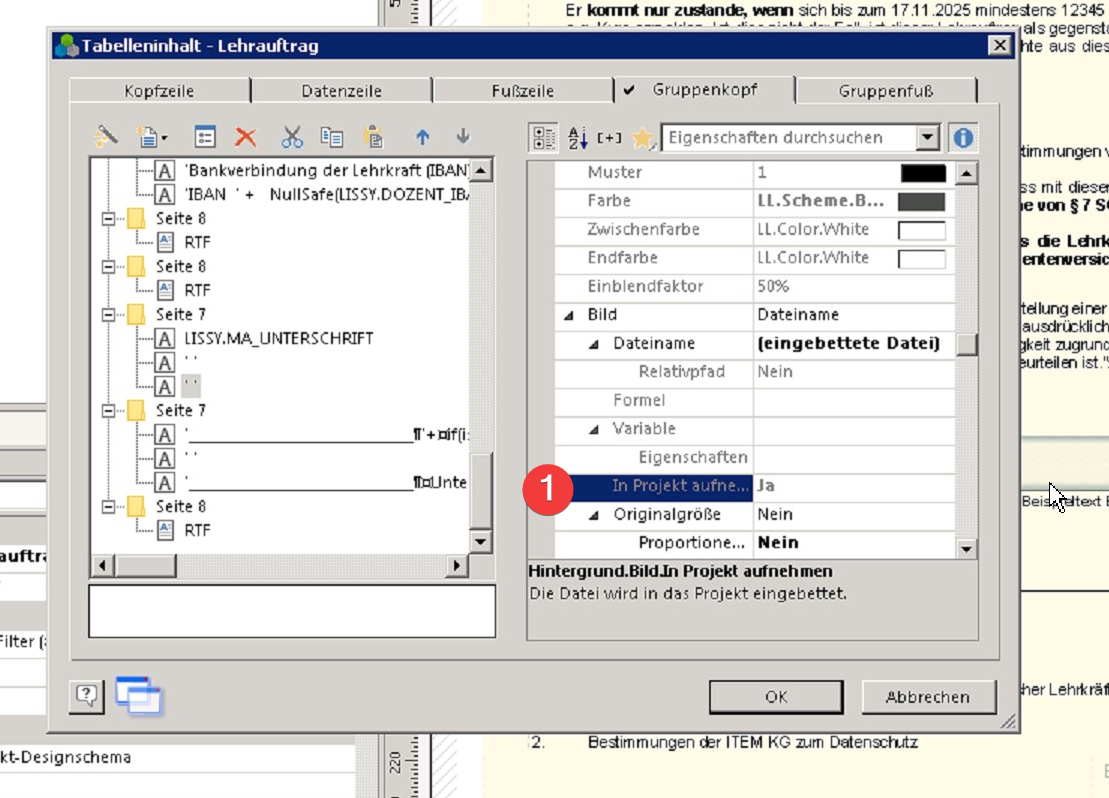
Abbildung 1.1: Bildschirmansicht der Kursmanagement-App.
-
Auch müssen die folgenden beiden Einstellungen vorgenommen werden: Originalgröße (Nr. 1) = Nein
-
Proportionen (Nr. 2) = Nein (Mit dieser Einstellung wird das Bild in der Größe des Feldes dargestellt)
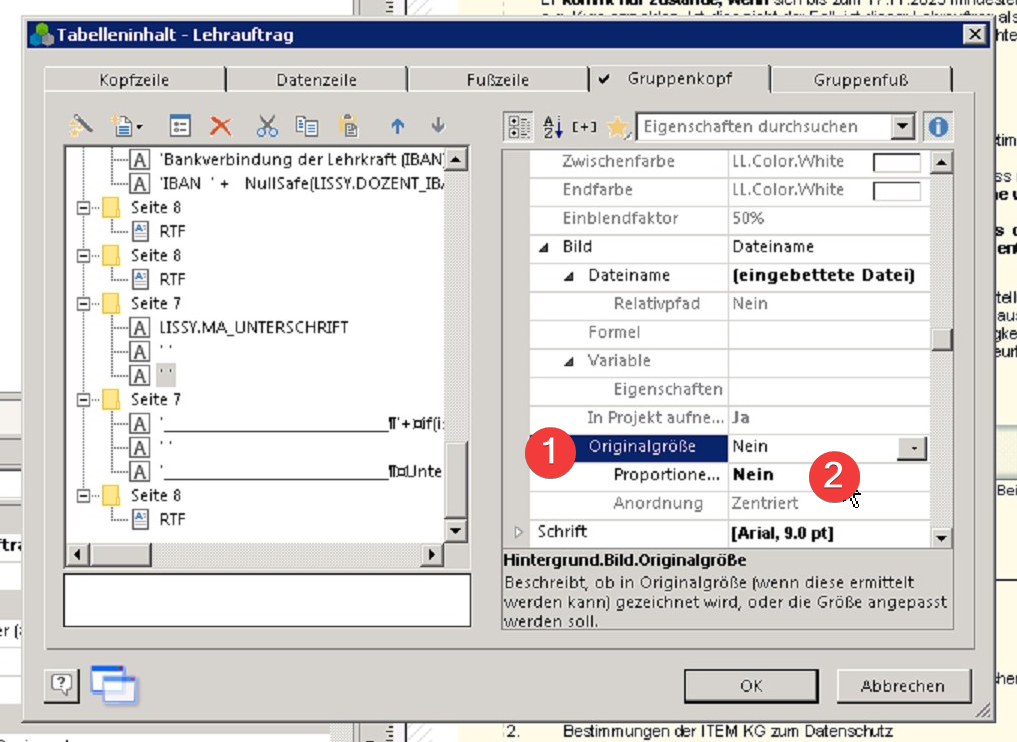
Abbildung 1.1: Bildschirmansicht der Kursmanagement-App.
- Falls die Höhe im Unterschriftenfeld zu gering sein sollte, können Sie die Höhe manuell einstellen. Dazu wählen Sie die Einstellung "Layout > Feste Höhe" (Nr. 1) aus und geben einen festen Pixelwert für die Höhe ein.
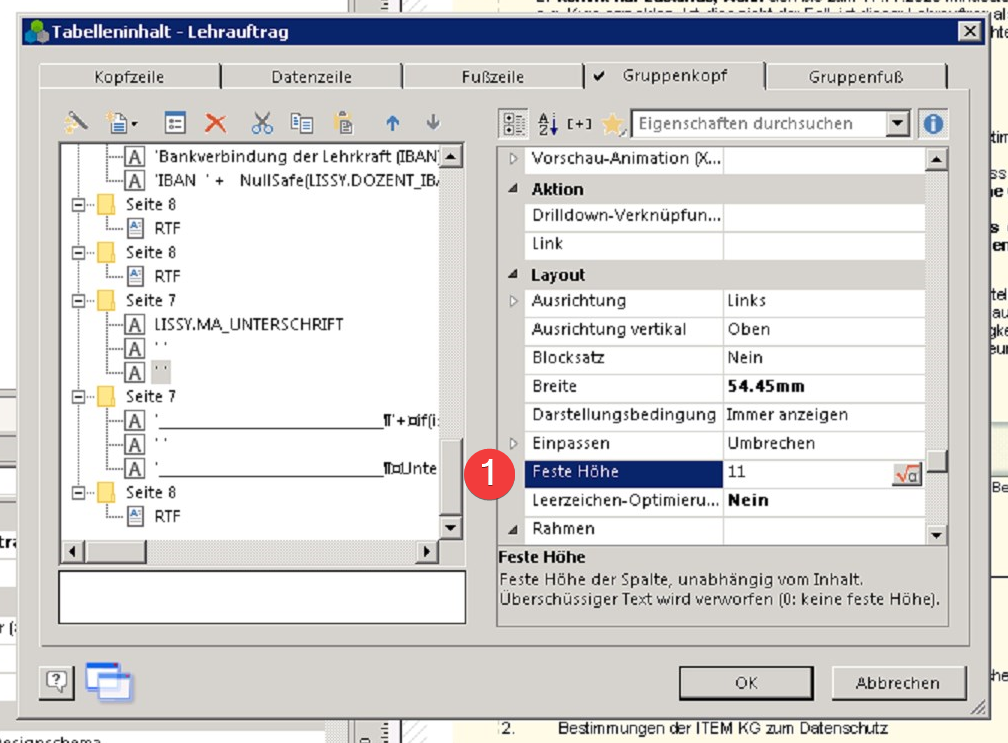
Abbildung 1.1: Bildschirmansicht der Kursmanagement-App.
- Bestätigen Sie den Vorgang per Klick auf den Button "OK"
Hinweis:
Diese Einstellungen nehmen Sie in allen Unterschriftenfeldern vor. Standardmäßig ist jeweils ein Unterschriftenfeld im Lehrauftrag und in der Zustimmungserklärung.
Anlage Bildpixel
Anmerkung: die beiden nachfolgenden Bilder haben unterschiedliche Grauwerte, damit sie nicht zu sehr auffallen in der Liste. die Bildgröße beträgt 3x3 px.
Bild 1

Abbildung 1.1: Bildschirmansicht der Kursmanagement-App.
Bild 2

Abbildung 1.1: Bildschirmansicht der Kursmanagement-App.
**Wichtig: **
Für jedes Unterschriftenfeld muss eines der beiden Bilder hinterlegt werden, es darf nicht ein Bild für beide Unterschriftenfelder hinterlegt werden. Für den Fall dass Sie sich ein 3. Unterschriftenfeld anlegen sollten benötigen Sie ein weiteres Bild als Hintergrundbild.
H. Textelemente im Vertrag bearbeiten
Wenn Sie im Vertrag bestimmte Textelemente bearbeiten möchten, z.B. den Bereich der Anlagen, klicken Sie einmal (Linksklick) auf den Textbereich der Anlagen (1). Es wird dann ein Texteditorfenster geöffnet indem Sie den Text abändern können.
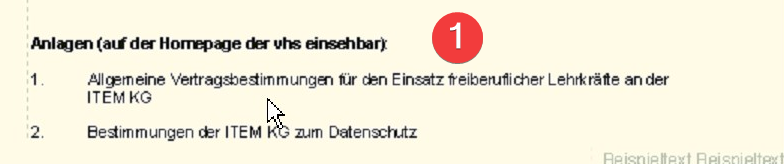
Abbildung 1.1: Bildschirmansicht der Kursmanagement-App.
Verträge KuferSQL
Themenübersicht
-
A. Einstellung für HonorarverträgeInfo an die Bildungseinrichtung wenn ein Vertrag angenommen oder abgelehnt wurde
-
Abgelehnten Vertrag der Kursleitung wieder zur Verfügung stellen
B. Individualisierungsmöglichkeiten für den Vertrag
A. Einstellung für Honorarverträge
Um der Kursleitung einen Vertrag zuzustellen und damit in der App sichtbar zu machen, muss in KuferSQL folgende Einstellung vorgenommen werden, die nachfolgend Schritt für Schritt gezeigt wird:
-
Honorarvertrag wird durch KL in App bestätigt: Kursstamm, Reiter "Dozenten", Datumseintrag im Feld "zurückgegeben am", der Honorarvertrag selbst ist in der Dokumentenablage des Dozenten gespeichert
-
Honorarvertrag wird durch KL in App abgelehnt: Kursstamm, Reiter "Dozenten", Datumseintrag im Feld "reklamiert am"
-
Wählen Sie beim jeweiligen Kurs im Reiter "Dozenten" (1) den Button "Daten bearbeiten" (2) aus.
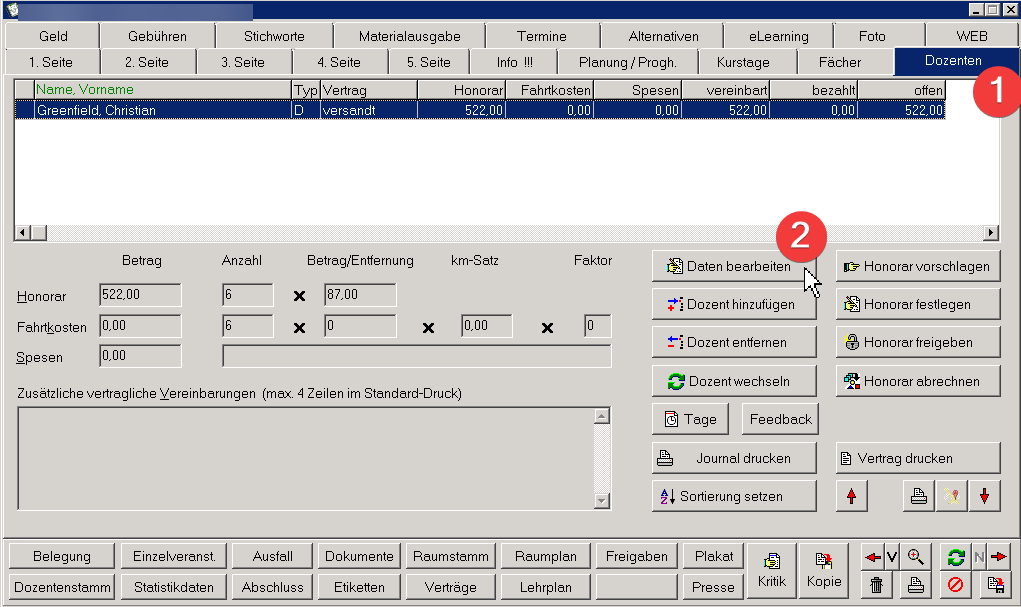
Abbildung 1.1: Bildschirmansicht der Kursmanagement-App.
Bild: Einstellung Kufer SQL 4
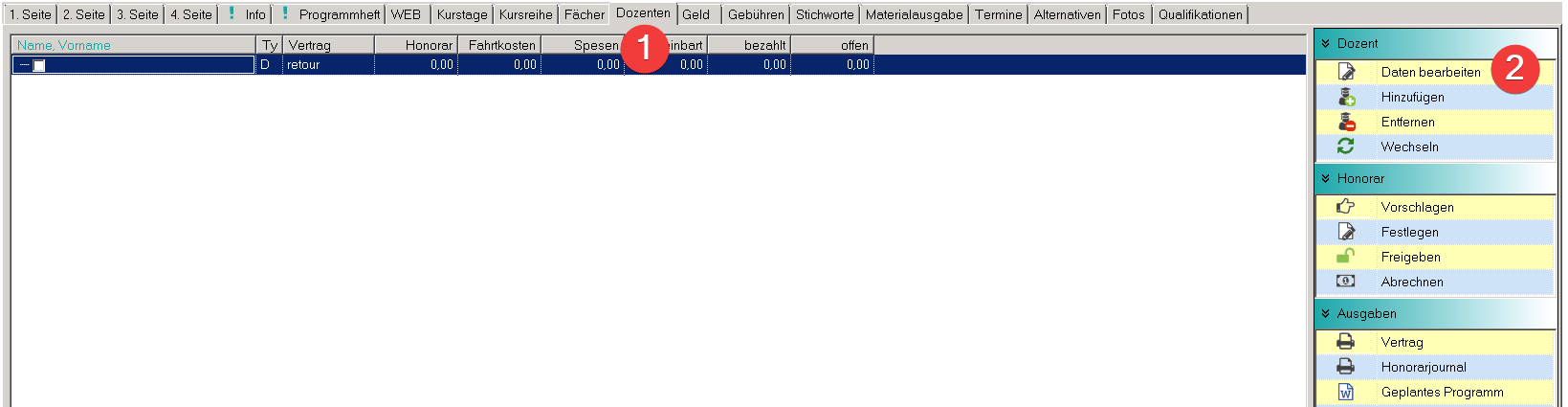
Abbildung 1.1: Bildschirmansicht der Kursmanagement-App.
Bild: Einstellung Kufer SQL 5
- Geben Sie im Feld "versendet am" (1), das Datum ein zu dem der Vertrag für die Kursleitung abrufbar sein soll - mehr ist nicht nötig. Unmittelbar danach steht der Kursleitung der Vertrag in der App zur Einsicht und Annahme zur Verfügung. Ein Versand des Vertrags per Post oder E-Mail ist nicht erforderlich.
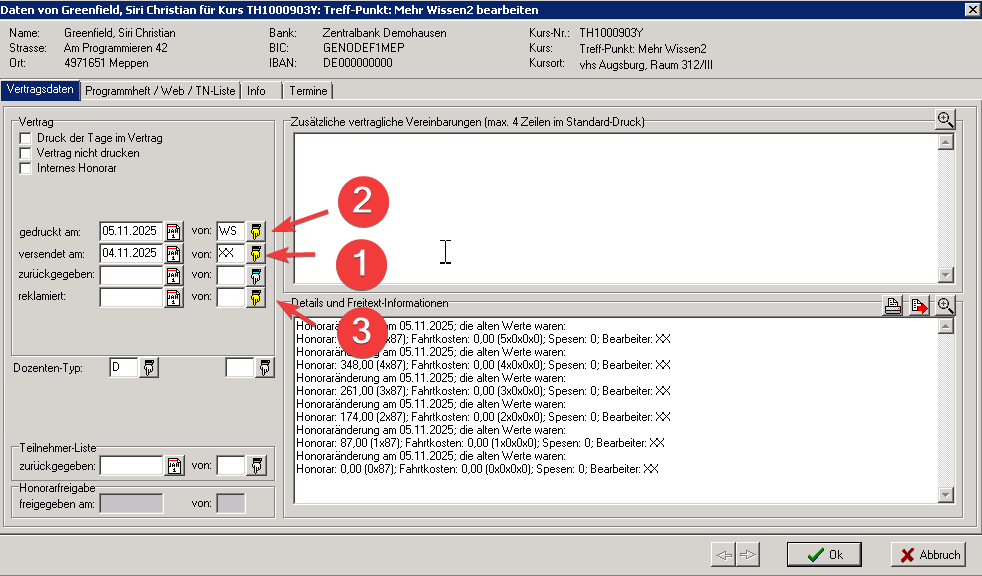
Abbildung 1.1: Bildschirmansicht der Kursmanagement-App.
Bild: Einstellung Vertragsdaten KuferSQL 4
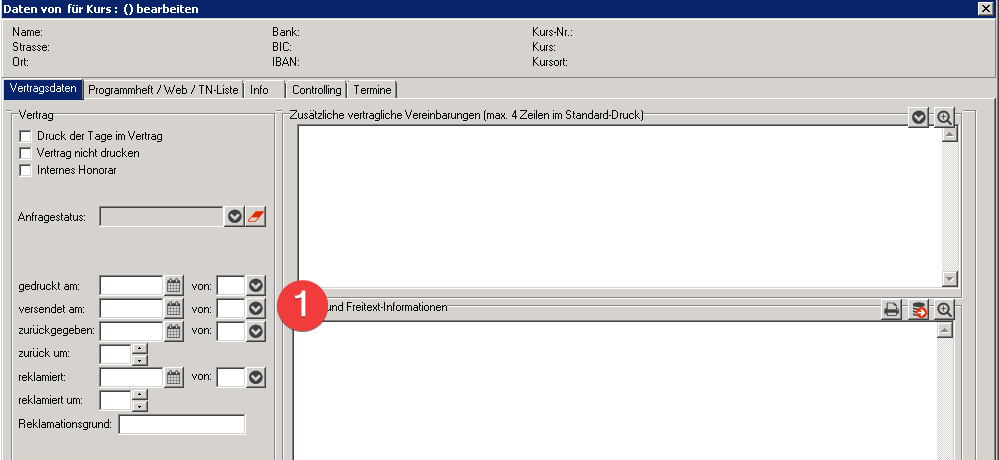
Abbildung 1.1: Bildschirmansicht der Kursmanagement-App.
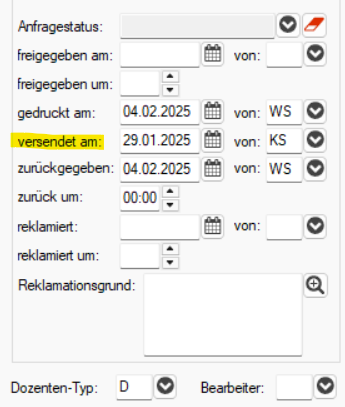
Abbildung 1.1: Bildschirmansicht der Kursmanagement-App.
Bilder: Einstellung Vertragsdaten KuferSQL 5
Achtung
Es sind verschiedene Aspekte hierbei zu beachten, damit der Vertrag über die App von den Kursleitungen abgerufen werden können:
-
Der Kurs darf noch nicht begonnen haben, sprich das Beginndatum muss in der Zukunft liegen.
-
Damit der Vertrag erfolgreich erstellt wird, muss das Versanddatum in KuferSQL mindestens einen Tag vor dem Kursbeginn liegen. Wenn das Versanddatum zu knapp oder erst am Kurstag selbst gesetzt wird, kann der Vertrag nicht generiert werden.
Info an die Bildungseinrichtung wenn ein Vertrag angenommen oder abgelehnt wurde
Sobald die Kursleitung den Vertrag in der App angeklickt hat, wird das Datum bei "gedruckt am" gesetzt (s. Nr. 2, Bild: Einstellung Vertragsdaten Kufer SQL 4). Und je nach Entscheidung über Annahme oder Ablehnung wird das Datum bei "reklamiert am" oder "zurückgegeben" in den Vertragsdaten von KuferSQL automatisch mit dem jew. Datum befüllt (Bild: Einstellung Vertragsdaten Kufer SQL 4, Nr. 3).
Zusätzlich erhält die Bildungseinrichtung eine Mail-Benachrichtigung. Der Empfänger wird beim Onboarding definiert.
Abgelehnten Vertrag der Kursleitung wieder zur Verfügung stellen
Nachdem der abgelehnte Vertrag bearbeitet wurde, kann er der Kursleitung über die App wieder zur Verfügung gestellt werden.
Nehmen Sie hierfür folgende Einstellung in KuferSQL vor:
- Löschen Sie in den Vertragsdaten das "reklamiert am" Datum (Bild: Einstellung Vertragsdaten Kufer SQL 4, Nr. 3,)
Mit diesem Schritt steht der Vertrag erneut zum Abruf in der App zur Verfügung.
B. Individualisierungsmöglichkeiten für den Vertrag
Beim Vertrag handelt es sich um den bvv-Mustervertrag, der für die elektronische Verwendung modifiziert wurde. Ein individueller Honorarvertrag kann als Individualisierungsauftrag bei ITEM beauftragt werden. Kursleiter-individuelle Verträge sind nicht möglich, diese müssen ggf. außerhalb der App manuell geschlossen werden.
Rechtliches
Themenübersicht
-
A. Datenschutz
-
B. Impressum
-
C. Nutzungsbedingungen
A. Datenschutz
In der App ist ein Verweis auf die allgemeinen Datenschutzbestimmungen der Bildungseinrichtung enthalten, die natürlich auch bei der Nutzung der App durch die Kursleitenden zu beachten sind. Neue Kursleitungen akzeptieren zusammen mit ihrem ersten Honorarvertrag die Datenschutzbestimmungen. Insofern besteht eine theoretische Datenschutz-Lücke, wenn eine Kursleitung ihren Vertrag noch nicht akzeptiert hat (bzw. dieser noch nicht in die App eingestellt wurde), der Kurs aber bereits die Mindestteilnehmerzahl überschritten hat und die Teilnehmerdaten somit einsehbar sind. Volkshochschulen, die darauf Wert legen, auch diese kleine Lücke zu schließen wird empfohlen, den Link für die Nutzung der App der Kursleitung erst zur Verfügung zu stellen, wenn auf gesondertem Wege zuvor eine Datenschutzvereinbarung geschlossen wurde.
B. Impressum
Das Impressum wird durch die Firma ITEM KG als Anbieter und Betreiber der App gestellt und ist in der App verlinkt.
C. Nutzungsbedingungen/Nutzungsvereinbarung
Die Nutzung der App ist grundsätzlich nicht an eine Vereinbarung bzw. an die Beachtung von Nutzungsbedingungen geknüpft. Bildungseinrichtungen, die die App erst nach Unterzeichnung einer Nutzungsvereinbarung bzw. der Akzeptanz von Nutzungsbedingungen durch die Kursleitung freischalten möchten, können solche formulieren und diese über entsprechende Hinweise bzw. Checkboxen auf der Internetseite der Bildungseinrichtung einbinden, die dem App-Downloadlink vorgeschaltet ist. Vor dem Hintergrund einer übergreifenden Nutzung der App wird jedoch empfohlen, auf Nutzungsbedingungen oder gar eine Nutzungsvereinbarung zu verzichten.
Aufgabenbearbeitung ohne Dozentenkonto
Allgemein
Neben den Funktionen und Modulen der App, die ausschließlich mit einem Dozentenkonto genutzt werden können, besteht die Möglichkeit, bestimmte Aufgaben auch ohne Konto zu bearbeiten. Aktuell betrifft dies ausschließlich der Annahme von Honorarverträgen.
Der Zugriff auf diesen Bereich erfolgt über einen personalisierten Link, der per E-Mail an die Dozierenden versendet wird. Die E-Mails werden in regelmäßigen Abständen automatisch verschickt, sofern die Voraussetzungen für die jeweilige Aufgabe erfüllt sind.
Verträge
Damit Dozierende über offene Honorarverträge informiert werden können, müssen folgende Voraussetzungen erfüllt sein:
-
Der Beginn des Kurses liegt in der Zukunft.
-
Der Kurs ist nicht als „Ausfall“ gekennzeichnet.
-
Dem Kurs ist mindestens einem Dozierenden zugeordnet.
-
Das Feld „Gedruckt am“ ist gesetzt.
-
Das Feld „Versendet am“ ist gesetzt.
KuferSQL:
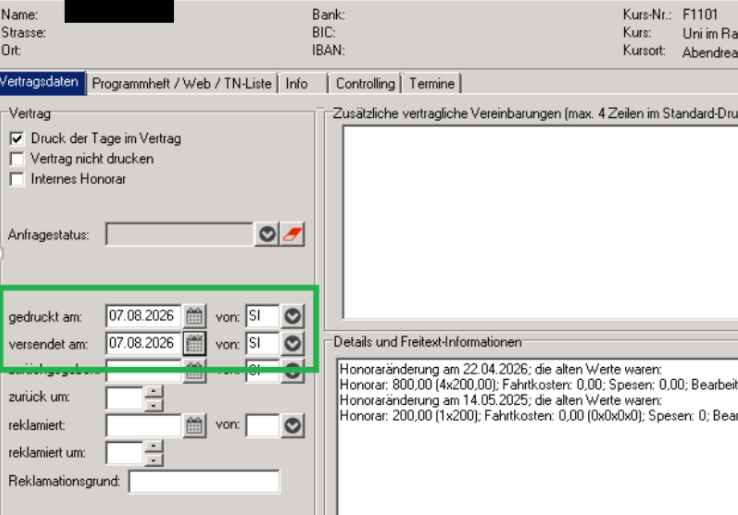
Abbildung 1.1: Bildschirmansicht der Kursmanagement-App.
Sind alle Voraussetzungen erfüllt, wird eine Aufgabe zur Annahme des Honorarvertrags bereitgestellt. Die Dozierenden erhalten hierfür eine E-Mail mit dem entsprechenden Zugangslink zur Aufgabenbearbeitung.
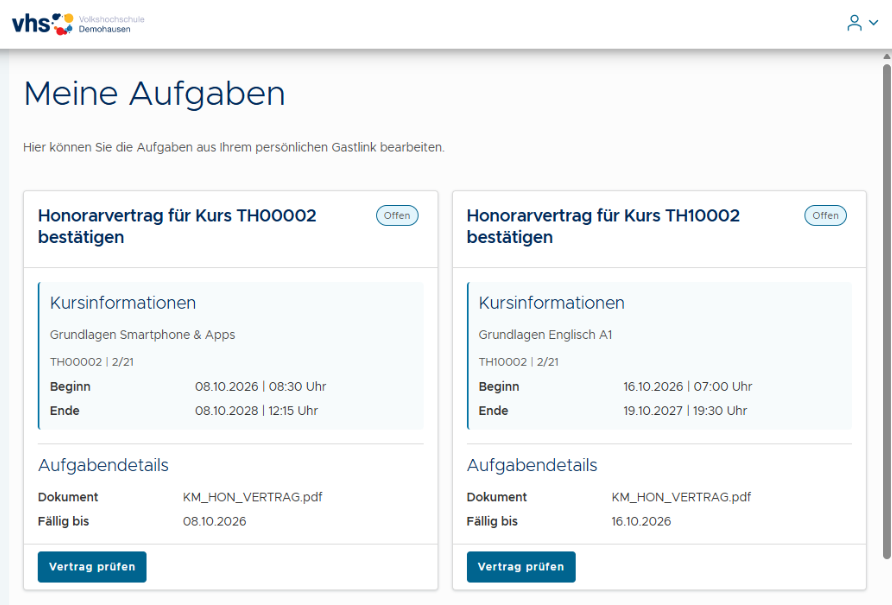
Abbildung 1.1: Bildschirmansicht der Kursmanagement-App.