KMA für Kursleitende
Einleitung
Themenübersicht
-
A. Übersicht
-
B. Kurzinfo zur Einrichtung der App durch die Kursleitungen
-
C. Rechtliches
A. Übersicht
Die Kursmanagement-APP bzw. das itm:PORTAL für Kursleitende ist eine moderne, webbasierte Lösung, die Kursleitungen umfassend unterstützt. Über das Portal erhalten sie Zugriff auf ihre aktuellen und zukünftigen Kurse, können Kursdetails einsehen, die Anwesenheit online dokumentieren, Verträge abrufen und Honorarabrechnungen komfortabel verwalten.
Die Kursmanagement-App (KM-App) wurde durch die Firma ITEM KG in Zusammenarbeit mit dem bvv-Digitalverbund "Kursmanagement-App", bestehend aus den Volkshochschulen Straubing-Bogen, Wasserburg, Ammersee-West und Zirndorf & Stein, 2024 entwickelt.
Ziel der App ist es eine zentrale Anlaufstelle für die Kursleitungen zu schaffen – eine App, die den Kursleitungen administrativen Aufwand abnimmt, sodass sie sich voll und ganz auf ihre Lehrtätigkeit konzentrieren können.
Es handelt sich dabei um eine Web-App für Kursleitende. Die App fokussiert sich auf das Management eines Kurses aus Sicht eines Kursleitenden. Entsprechend stehen die Vertragsabwicklung und das Handling der Kursteilnehmenden im Vordergrund.
Der Einsatz der App bietet verschiedene Vorteile:
-
Die KM-App ist mehrmandantenfähig, d.h. die Kursleitung installiert eine App und kann sich darüber in verschiedene Volkshochschulen einwählen (sofern die jeweilige Bildungseinrichtung die App anbietet).
-
Alle Bedienelemente innerhalb der App sind für Mobilgeräte optimiert.
-
Wichtige Funktionen sind offline verfügbar, so dass z.B. Kursinformationen auch ohne WLAN- oder Mobilfunkverbindung zur Verfügung stehen.
-
Push-Nachrichten können an die App versendet werden, womit die Kursleitung über dringende Nachrichten eine sofortige Information erhält (sofern Push-Nachrichten aktiviert wurden).
B. Kurzinfo zur Einrichtung der App durch die Kursleitungen
Wenn Kursleitende die App nutzen möchten, laden sie diese über den im Kapitel "Zugang / Installation" zur Verfügung gestellten Link herunter.
Wird bereits das itm:PORTAL für Kursleitende genutzt können die dort verwendeten Zugangsdaten auch für die App genutzt werden. Wenn dies nicht der Fall ist auf der Login-Seite "Neuer Zugang" auszuwählen. Wichtig ist, dass dieselbe Mailadresse für die Registrierung genutzt wird, die im Verwaltungsprogramm für die Kursleitung hinterlegt ist.
In der Registrierungsmail ist ein Link enthaltenen, über diesen Link kann ein neues Passwort vergeben und mit diesem können sich in der App eingeloggt werden. Ein Zutun bzw. eine Freischaltung/Einrichtung durch die Bildungseinrichtung (wie Einrichtungen, die das Kufer-Dozentenportal nutzen, das kennen), ist nicht erforderlich.
⚠️ Hinweis: Hervorzuheben ist an dieser Stelle
Bei der KM-App handelt es sich um die für mobile Endgeräte optimierte Anwendung des itm:Portals für Kursleitende. Die Anwendung kann sowohl auf Desktop-Geräten verwendet werden als auch auf mobilen Endgeräten, wie z.B. das Smartphone, oder auch ausschließlich auf diesen.
Damit die Nutzbarkeit auf mobilen Endgeräten die Anmutung einer App hat wurde hierfür eine Web-App erstellt. Die Einrichtung dieser App ist im Kapitel Zugang / Installation beschrieben.
Wichtig hierbei ist, dass kein neuer Zugang zur KMA erforderlich ist, wenn bereits ein Zugang zum webbasierten Kursleiterportal besteht. Damit ist es auch nicht möglich sich einen neuen Zugang zur App zu erstellen.
C. Rechtliches
Infos zum Impressum, Datenschutz und den Nutzungsbedingungen finden Sie auf der verlinkten Seite.
Zugang / Installation
Themenübersicht
-
A. Zugangslink
-
B. Installation der KM-App
A. Zugangslink
Das itm:PORTAL für Kursleitende ist über den folgenden Link erreichbar:

Abbildung 2.1: Bildschirmansicht der Kursmanagement-App.
kma.item360.dehttps://kma.item360.de/
Wenn die Anwendung auf dem Desktop-Rechner genutzt wird erfolgt der Zugang über den oben stehenden Link.
Wird die Anwendung überwiegend auf dem mobilen Endgerät, z.B. dem Smartphone genutzt ist am besten die App zu nutzen. Die App kann nicht über die üblichen App-Stores heruntergeladen werden da es sich um eine Web-App handelt.
B. Installation der KM-App
Um die Web-App des itm:PORTAL für Kursleitende - kurz KM-App - auf dem mobilen Endgerät zu installieren ist entsprechend der nachfolgend verlinkten Installationsanleitung vorzugehen:
Installationsanleitung für iOS:
KMA Anleitung Kursleiter Apple.pdf
Installationsanleitung für Android:
KMA Anleitung Kursleiter Android.pdf
Anmeldung / Login
Themenübersicht
-
A. Technische VoraussetzungenBenutzer im itm:MANAGER freischalten
-
Benutzer in KuferSQL freischalten
B. AnmeldebildschirmC. Passwort vergessen
D. Neuen Zugang anlegen
- Optionale Abfrage der Nutzungsbestimmungen bei Neuregistrierung von Kursleitenden
A. Technische Voraussetzungen für den Login im Verwaltungsprogramm
Damit die Kursleitenden einer Bildungseinrichtung sich einloggen können benötigen sie einen Zugang. Voraussetzung für das Anlegen eines Zugangs ist, dass eine E-Mail-Adresse für die Kursleitung im Verwaltungsprogramm hinterlegt ist. Darüber hinaus sind bestimmte Einstellungen im jeweiligen Verwaltungsprogramm vorzunehmen.
Benutzer im itm:MANAGER freischalten
Der Zugang zum itm:PORTAL für Kursleitende kann im itm:MANAGER über die Benutzerverwaltung aktiviert werden, indem eine E-Mail-Adresse in den Eigenschaften des Benutzer hinterlegt wird. Der Weblogin muss in den Benutzereinstellungen aktiv sein
Benutzer in KuferSQL freischalten
In den Benutzereinstellungen von KuferSQL muss beim jeweiligen Benutzer eine E-Mail Adresse hinterlegt sein und zusätzlich muss im Reiter "Schalter" der Haken "im Internet anzeigen" gesetzt sein. Sind beide Einstellungen vorhanden ist der Kursleitende berechtigt sich einen Zugang im itm:PORTAL anzulegen.
⚠️ Achtung
Die E-Mail Adresse eines Kursleitenden darf nicht mit der E-Mail-Adresse eines Mitarbeitenden übereinstimmen, wenn das itm:PORTAL von ein und derselben Person sowohl als Mitarbeitende als auch als Kursleitende genutzt wird. D.h. ist z.B. eine Mitarbeiterin der Bildungseinrichtung in der selben Bildungseinrichtung auch als Kursleiterin aktiv müssen zwei verschiedene E-Mail-Adressen im Verwaltungsprogramm hinterlegt sein.
B. Anmeldebildschirm
Die Anmeldung erfolgt wie nachfolgend aufgeführt:
-
Die Bildungseinrichtung (1) ist aus für die Sie sich als Kursleitung einloggen möchten.
-
Geben Sie als Benutzername die E-Mail-Adresse (2) ein, mit der Sie bei der ausgewählten Bildungseinrichtung hinterlegt sind.
-
Geben Sie Ihr Passwort ein (3)
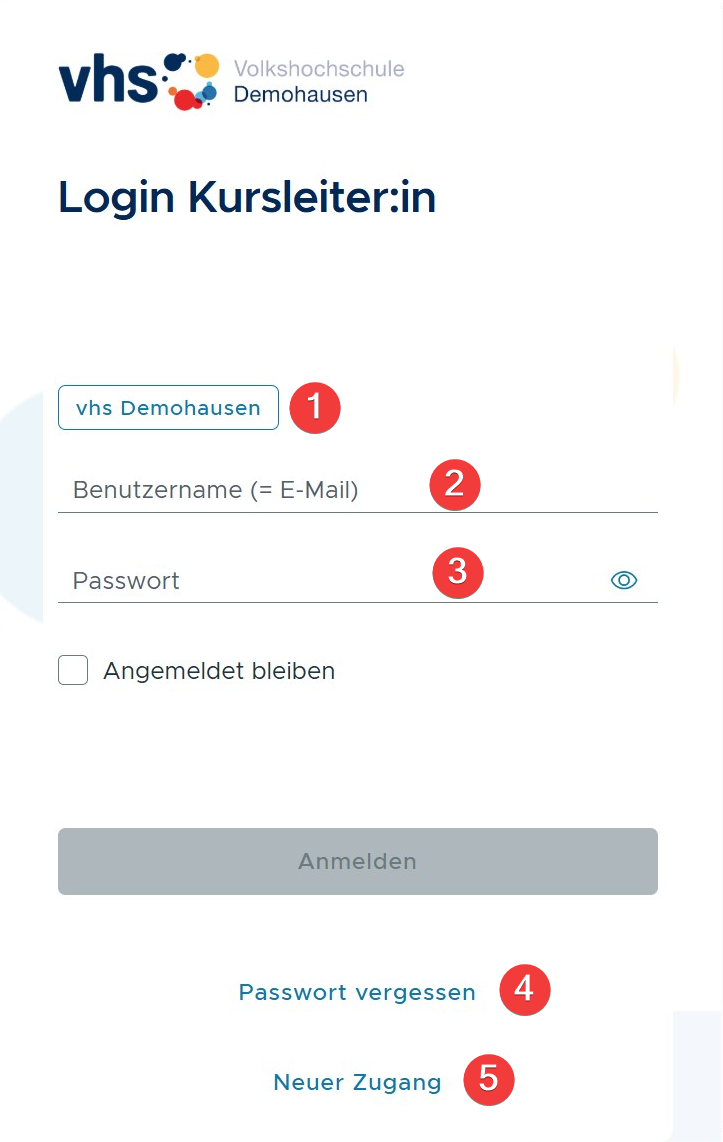
Abbildung 2.1: Bildschirmansicht der Kursmanagement-App.
Bild: Login-Fenster
Hinweis: Kursleitenden, die nur bei einer Bildungseinrichtung unterrichten, wird empfohlen die Option "eingeloggt bleiben" zu wählen. Ergänzend können biometrische Zugangsmöglichkeiten genutzt/eingerichtet werden, sofern das Endgerät diese unterstützt und diese aktiviert wurden.
C. Passwort vergessen
Falls Sie Ihr Passwort vergessen haben sollten, können Sie ein neues Passwort anfordern.
-
Klicken Sie hierfür auf den Button "Passwort vergessen" (4 s. Bild oben) im Anmeldebildschirm.
-
Wählen Sie die Bildungseinrichtung (1) aus für die Sie sich als Kursleitung einloggen möchten.
-
Geben Sie als Benutzername die E-Mail-Adresse (2) ein, mit der Sie bei der ausgewählten Bildungseinrichtung hinterlegt sind.
-
Klicken Sie auf den Button "Abschicken" (3).
Sie bekommen an Ihre E-Mail-Adresse eine Nachricht in der Sie aufgefordert werden sich ein Passwort anzulegen. Voraussetzung für den Erhalt der Mail ist, dass Sie die korrekte E-Mail-Adresse als Benutzername verwenden. Also die, mit der Sie bei der entsprechenden Bildungseinrichtung angelegt sind. Falls Sie sich unsicher sind mit welcher E-Mail-Adresse Sie bei der Bildungseinrichtung angelegt sind nehmen Sie bitte Kontakt mit der Bildungseinrichtung auf.
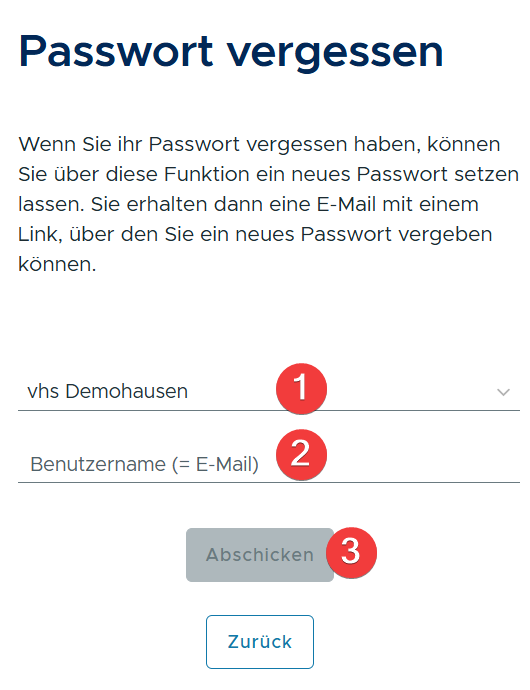
Abbildung 2.1: Bildschirmansicht der Kursmanagement-App.
Bild: Passwort vergessen
D. Neuen Zugang anlegen
Falls Sie noch keinen Zugang für die Kursmanagement App haben sollten können Sie diesen anfordern.
-
Klicken Sie hierfür auf den Button "Neuer Zugang" (5 s. Bild ganz oben) im Anmeldebildschirm.
-
Wählen Sie die Bildungseinrichtung (1) aus für die Sie sich als Kursleitung einloggen möchten.
-
Geben Sie als Benutzername die E-Mail-Adresse (2) ein, mit der Sie bei der ausgewählten Bildungseinrichtung hinterlegt sind.
-
Klicken Sie auf den Button "Abschicken" (3).
Sie bekommen an Ihre E-Mail-Adresse eine Nachricht in der Sie aufgefordert werden sich ein Passwort anzulegen. Voraussetzung für den Erhalt der Mail ist, dass Sie die korrekte E-Mail-Adresse als Benutzername verwenden. Also die, mit der Sie bei der entsprechenden Bildungseinrichtung angelegt sind. Falls Sie sich unsicher sind mit welcher E-Mail-Adresse Sie bei der Bildungseinrichtung angelegt sind nehmen Sie bitte Kontakt mit der Bildungseinrichtung auf.
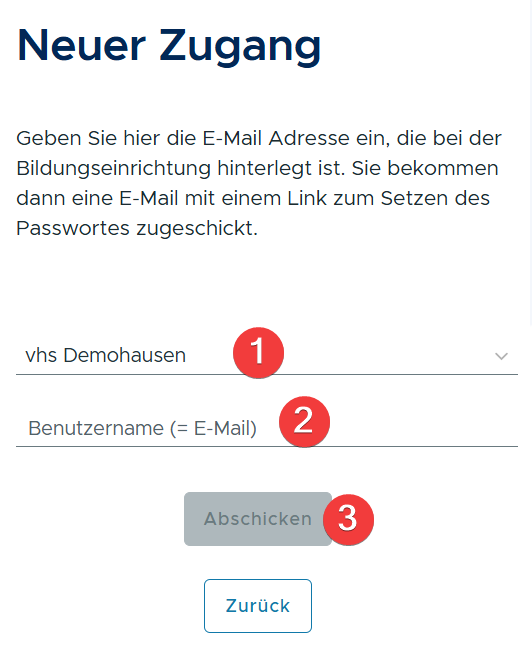
Abbildung 2.1: Bildschirmansicht der Kursmanagement-App.
Bild: Neuer Zugang anlegen
Optionale Abfrage der Nutzungsbestimmungen bei Neuregistrierung von Kursleitenden
Bei Neuregistrierung von Kursleitenden kann zukünftig eine Nutzungsbestimmung hinterlegt und im itm:PORTAL für Kursleitende bzw. in der KM-App zur Akzeptanz verpflichtend ausgegeben werden.
Dazu hat die vhs auf der eigenen Webseite eine entsprechende Seite mit den Nutzungsbestimmungen zu hinterlegen und ITEM die URL / den Link mitzuteilen.
Bei der Neuregistrierung erscheint dann der Satz:
„Bitte bestätigen Sie, dass Sie die Nutzungsbestimmungen gelesen und akzeptiert haben.“ mit Link auf die Seite. Der Haken in der Checkbox ist dann verpflichtend, um sich registrieren zu können. (1)
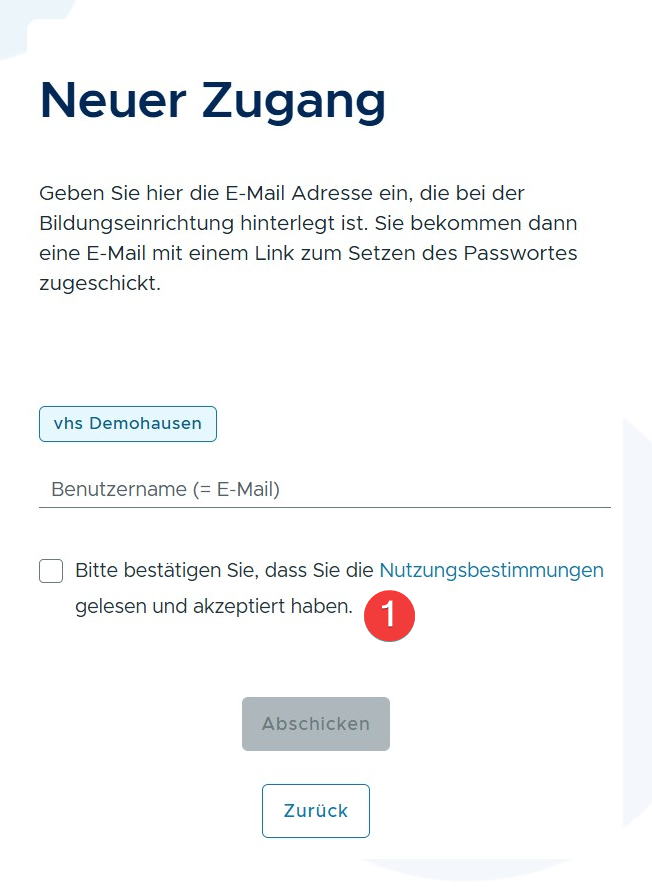
Abbildung 2.1: Bildschirmansicht der Kursmanagement-App.
Bild: Neuer Zugang anlegen mit optionalen Datenschutzbestimmungen
Benutzeroberfläche
Themenübersicht
-
A. Startbildschirm
-
B. DashboardFunktionsübersicht: Überblick über Hauptfunktionen
-
Card "Kurse"
-
Card "Abrechnung"
-
Card "Dokumente"
-
Card "Verträge"
-
Card "Benachrichtigungen"
C. Ansichten auf verschiedenen Endgeräten
A. Startbildschirm
Nach Aufruf der App erscheint die Startseite. Sofern die Bildungseinrichtung Inhalte auf der Startseite eingestellt hat werden diese angezeigt.
B. Dashboard
Über das Dashboard sind die zentralen Funktionsbereiche erreichbar. Diese werden nachfolgend aufgeführt.
Funktionsübersicht
Das Dashboard enthält im Inhaltsbereich Funktionen die über sog. Cards dargestellt werden.
Diese sind:
-
Kurse (auch erreichbar über das Kalendersymbol am unteren Rand der App)
-
Abrechnungen
-
Dokumente
-
Verträge
-
Nächste Kurstermine
-
Neueste Benachrichtigungen
Card "Kurse"
Die Kachel "Kurse" zeigt eine grobe Unterteilung der Kurse in laufende, zukünftige und vergangene Kurse. Die Einteilung wird anhand Datum und der Uhrzeit von Kursbeginn und Kursende vorgenommen und mit Aufruf der App aktualisiert. Näheres siehe unter Funktionen Kurse.
Card "Abrechnung"
Die Funktion wird nur angezeigt, wenn das Modul Abrechnungen beauftragt wurde. Hierüber können Kursleitendende Abrechnungen für einzelne Kurs oder je nach Einstellung Kurstage einreichen. Näheres siehe unter Funktionen Abrechnungen.
Card "Dokumente"
Die Kachel "Dokumente" beheimatet kursleiterbezogene Dokumente, die von diesem über die App hochgeladen wurden, z. B. Verträge, Qualifikationsnachweise, Führungszeugnis, Datenschutzerklärung, usw. Näheres siehe unter Funktionen Dokumente.
Card "Verträge"
Die Kachel "Verträge" enthält alle noch offenen Verträge, die die Verwaltung der Bildungseinrichtung an die Kursleitung übermittelt hat und die noch offen sind. Näheres siehe unter Funktionen Verträge.
Card "Benachrichtigungen"
Dieser Bereich enthält Nachrichten, die automatisiert an die Kursleitung versendet werden, wenn z. B. ein Quereinsteiger zum Kurs hinzukommt oder in der Bildungseinrichtung jemand vom Kurs abgemeldet wird. Näheres siehe unter Funktionen Benachrichtigungen.
C. Ansichten auf verschiedenen Endgeräten
Desktop Ansicht
Der Bildschirmaufbau ist grundsätzlich in 3 Bereiche unterteilt:
-
Kopfbereich (Header) (1) mit Logo und einer Menüleiste, über die die zentralen Funktionsbereiche ausgewählt werden können
-
Inhaltsbereich (Content) (2)
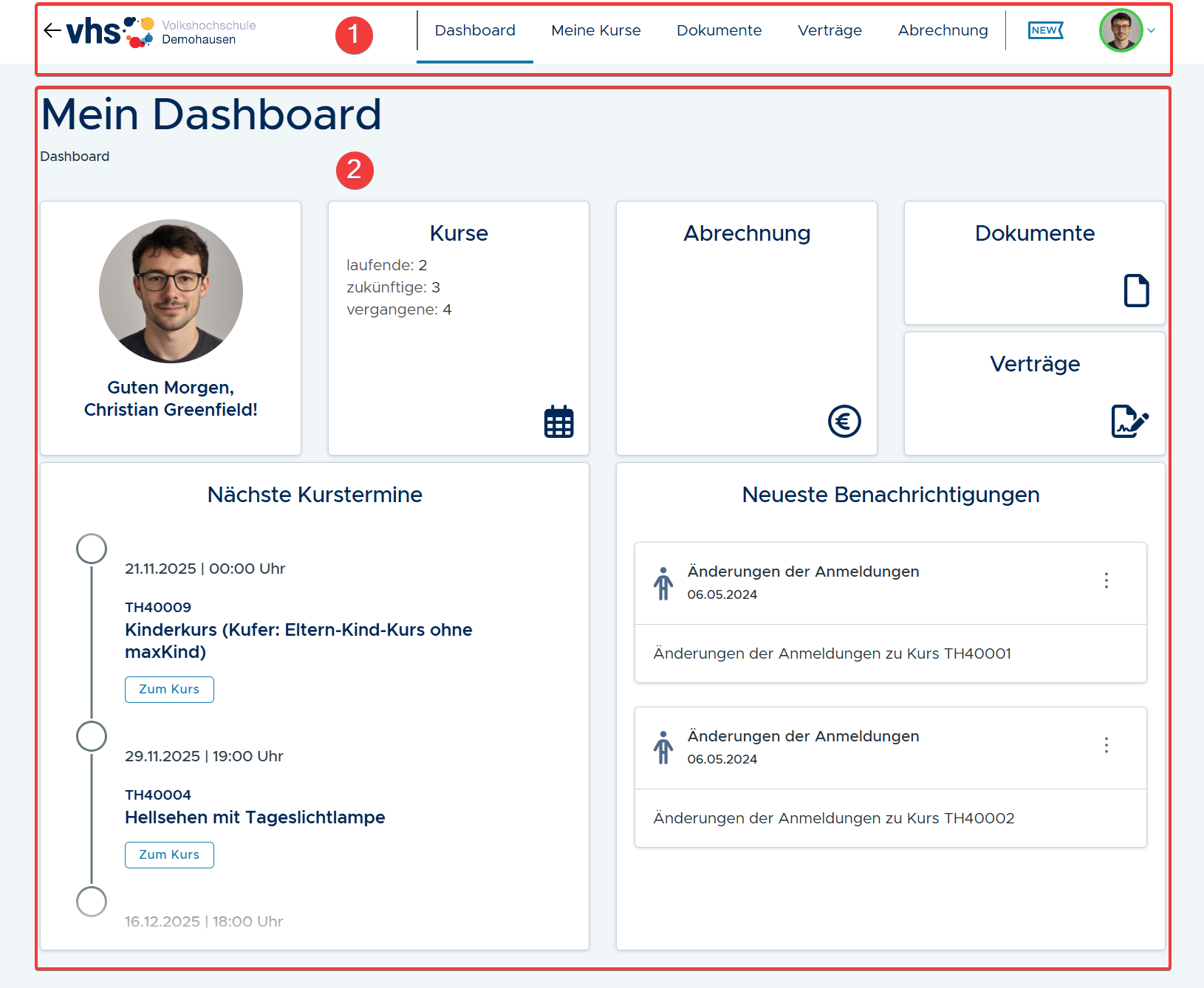
Abbildung 2.1: Bildschirmansicht der Kursmanagement-App.
Bild Desktop-Ansicht: Dashboard
Mobile Ansicht
Der Bildschirmaufbau ist grundsätzlich in 3 Bereiche unterteilt:
-
Kopfbereich (Header) (1)
-
Inhaltsbereich (Content) (2)
-
Menüleiste (Footer) (3)
Das Dashboard ist in der mobilen Ansicht jederzeit über die Menüleiste > das Kreis-Symbol (4) unten links erreichbar.
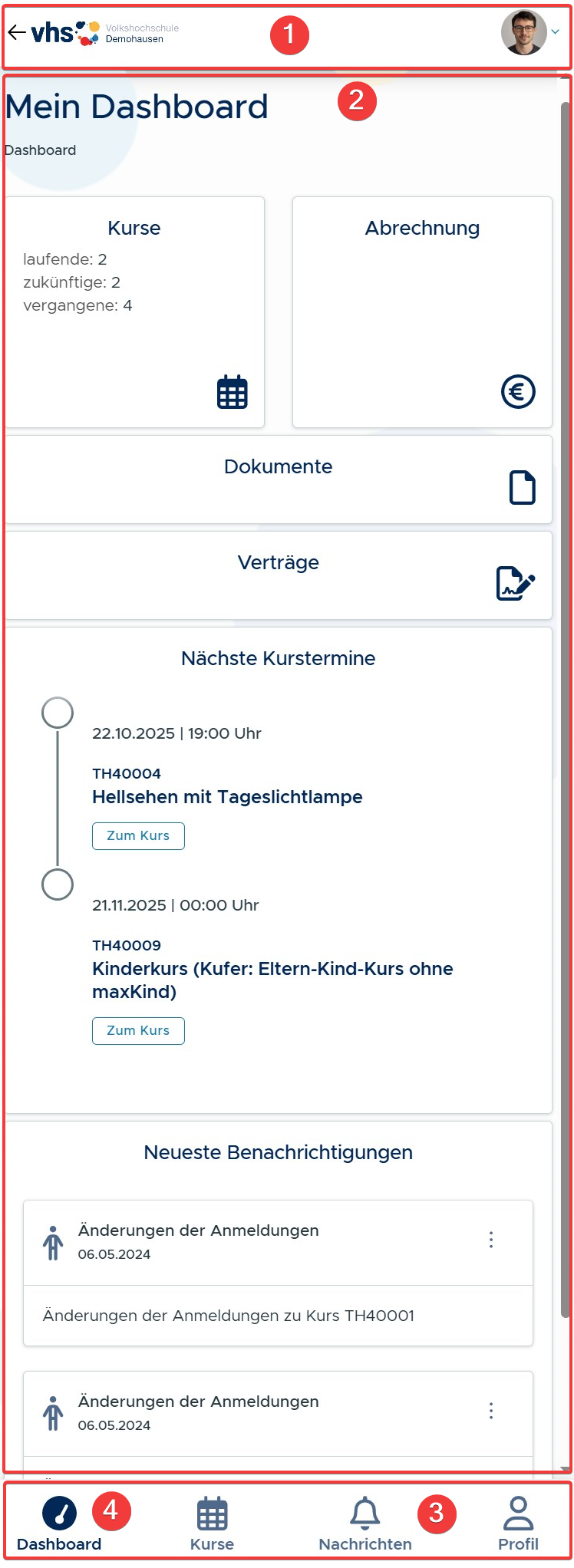
Abbildung 2.1: Bildschirmansicht der Kursmanagement-App.
Bild Mobile Ansicht: Dashboard
Funktionen der App im Detail
Persönliche Einstellungen
Themenübersicht
-
A. ProfileinstellungenProfilbild
-
Pushbenachrichtigungen
-
Personenbezogene DatenPersönliche Daten
-
Bankverbindung
-
Profiltext
-
Passwort ändern
Versionsstand der AppB. NachrichtenC. SpracheD. Abmelden
In den persönlichen Einstellungen stehen Ihnen verschiedene Funktionen zur Verfügung, die nachfolgend erklärt werden.
Sie rufen die gewünschte persönliche Einstellung aus indem Sie rechts oben im Header-Bereich auf den Login-Button klicken (1).
Über das Auswahlmenü können Sie die gewünschte Funktion auswählen, z.B. "Mein Profil" (2), dies gilt sowohl für die Desktop-Ansicht als auch die KM-App.
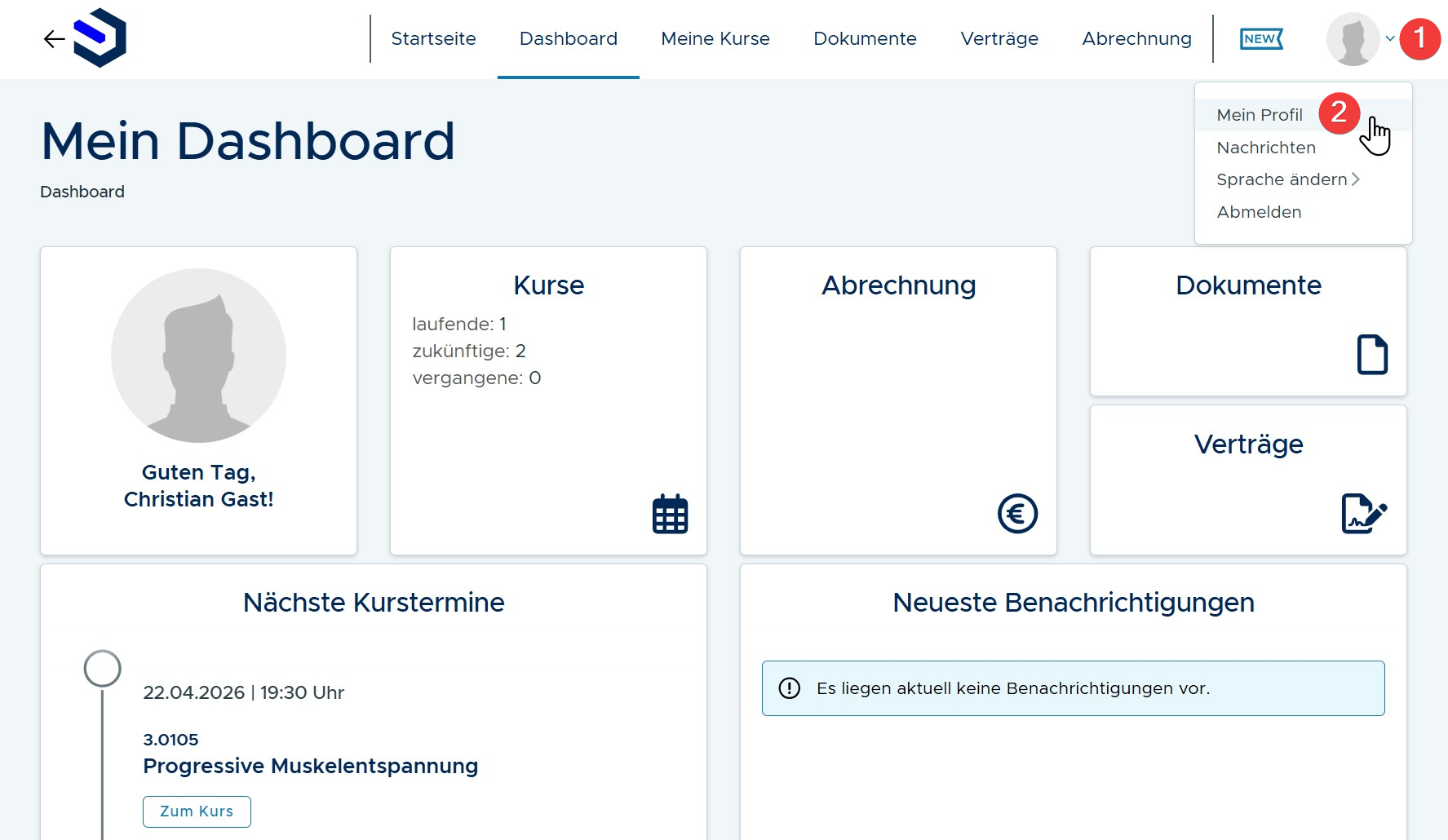
Abbildung 2.1: Bildschirmansicht der Kursmanagement-App.
Bild Desktop-Ansicht: Mein Profil
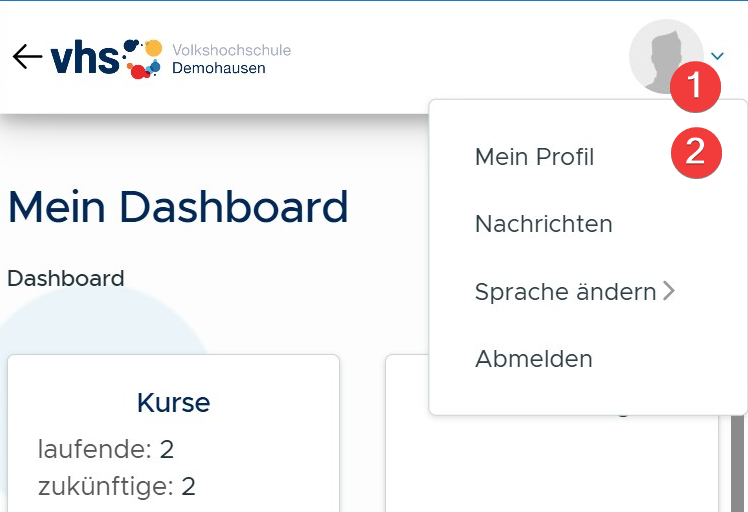
Abbildung 2.1: Bildschirmansicht der Kursmanagement-App.
Bild Mobile Ansicht: Mein Profil
A. Profileinstellungen
Wenn die Kursleitung die Funktion "Mein Profil" ausgewählt hat sieht sie den nachfolgenden Bildschirmaufbau:
-
Profilbild - sofern hinterlegt (1)
-
Pushbenachrichtigungen (2)
-
Personenbezogene DatenPersönliche Daten
-
Bankverbindung
-
Profiltext
-
Passwort ändern
Versionsstand der App (4)
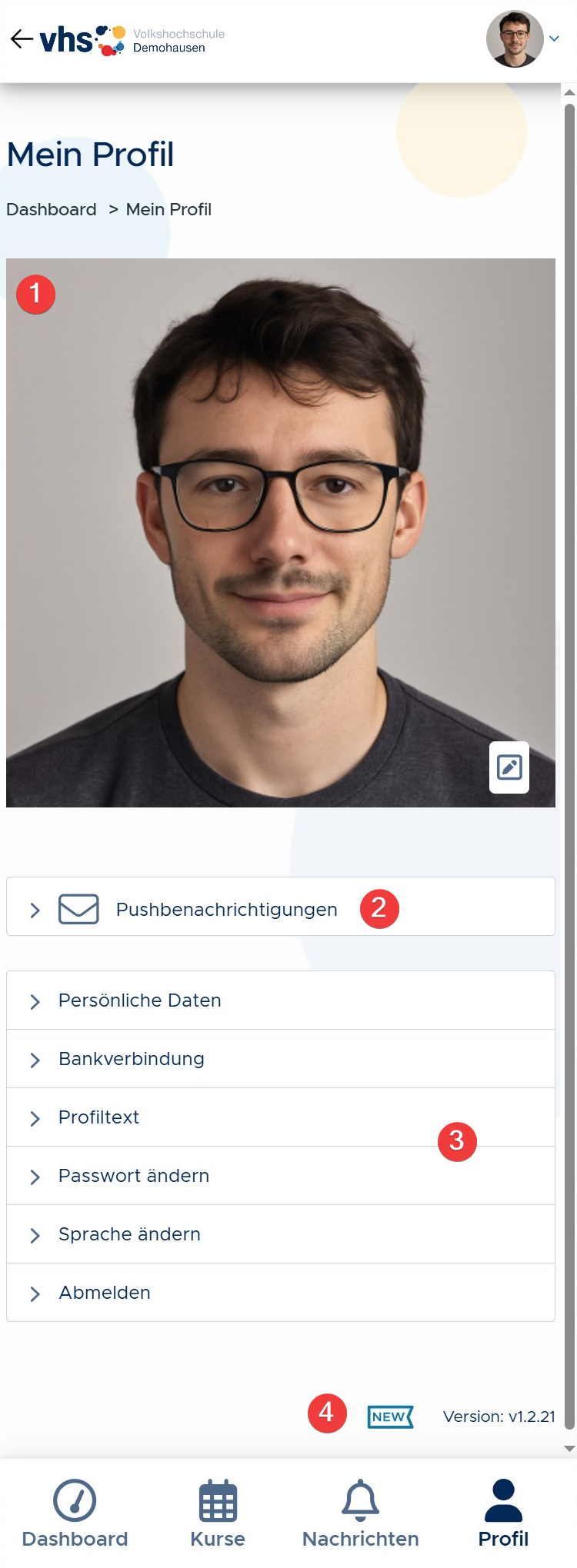
Abbildung 2.1: Bildschirmansicht der Kursmanagement-App.
Bild App-Ansicht: Mein Profil
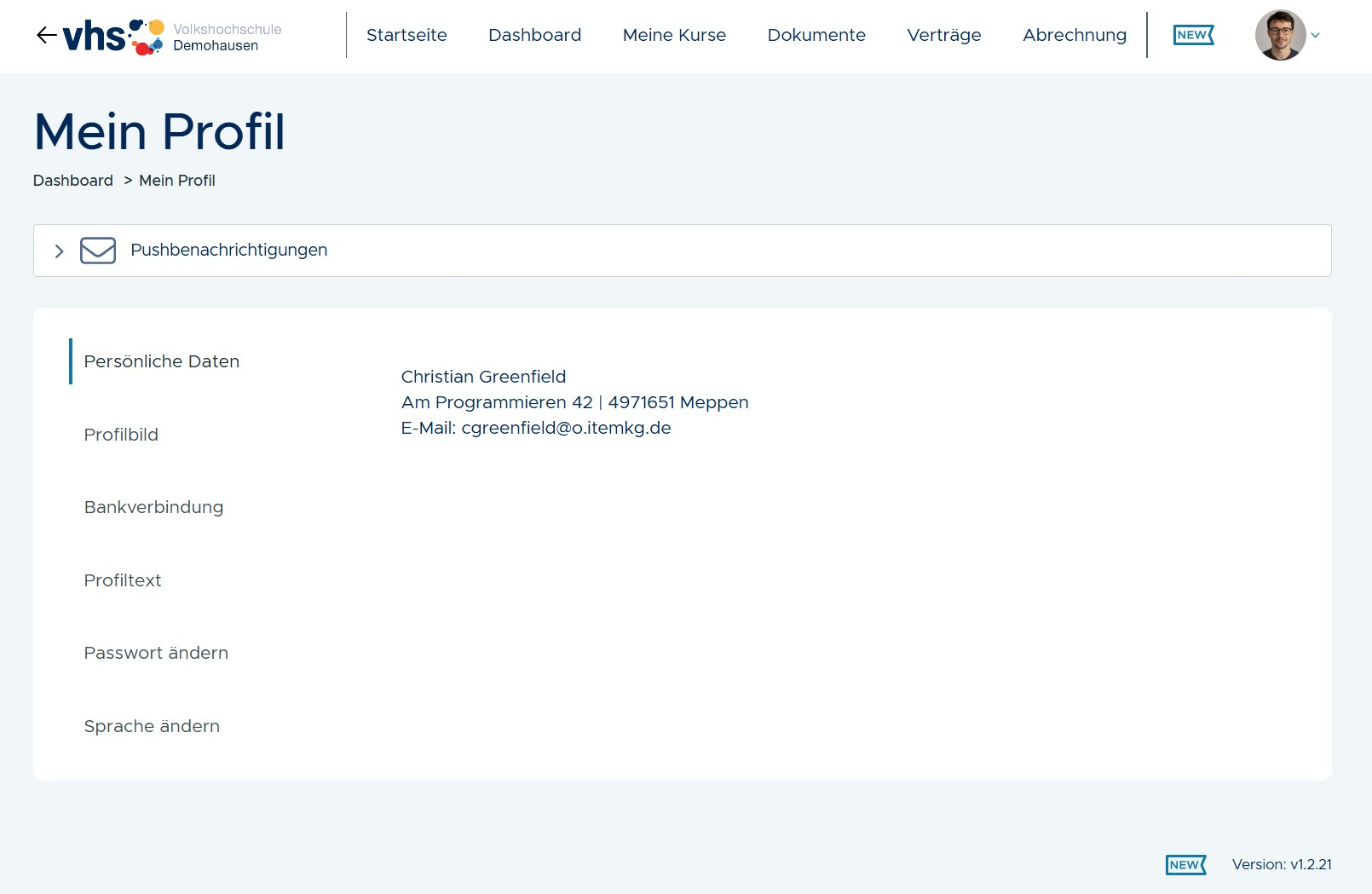
Abbildung 2.1: Bildschirmansicht der Kursmanagement-App.
Bild Desktop-Ansicht: Mein Profil
Profilbild
Hierüber kann die Kursleitung das Hochladen eines neuen Profilbildes vornehmen. Klicken Sie hierfür auf das Icon rechts unten im Bildbereich (1), es wird dann der Button "Bild auswählen" angezeigt (2).
Sie können nun ein Bild über den Datei-Browser auswählen und hochladen. Sofern ein Bild hinterlegt ist können Sie das Bild auch löschen per Klick auf das Papierkorb-Icon.
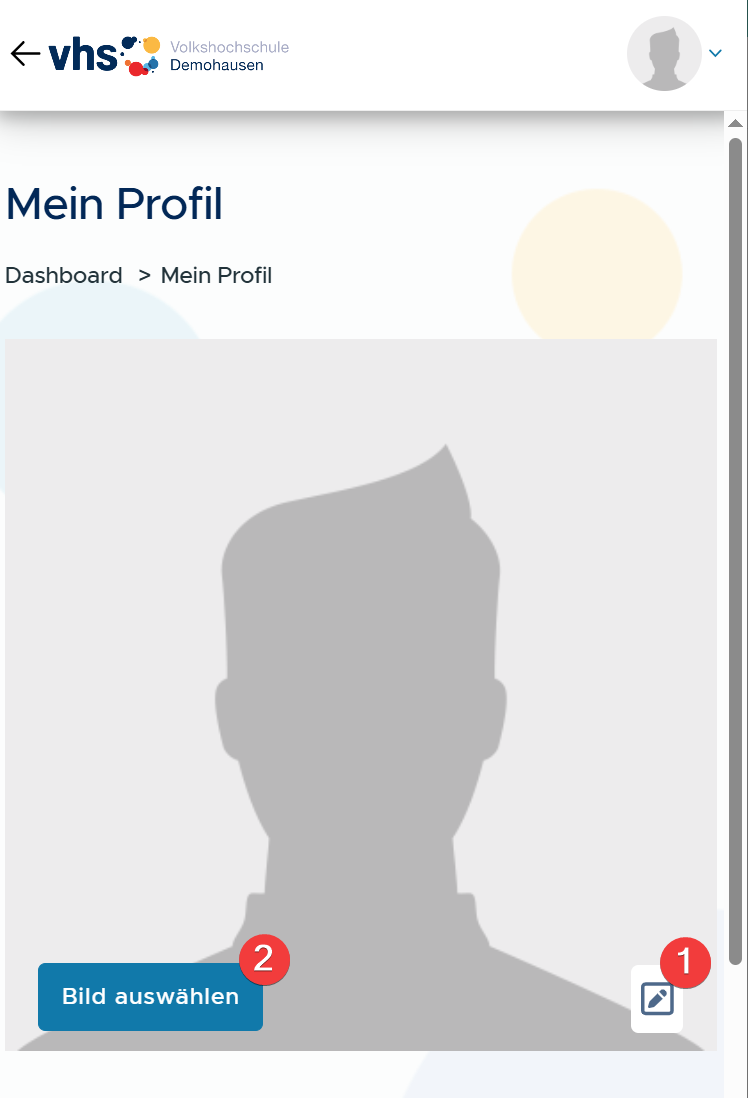
Abbildung 2.1: Bildschirmansicht der Kursmanagement-App.
Bild: Profilbild ändern
Hinweis: Damit das Bild in der Login-Vorschau rechts oben (1) kreisfüllend angezeigt wird, sollte das Bild idealerweise quadratisch angelegt sein.
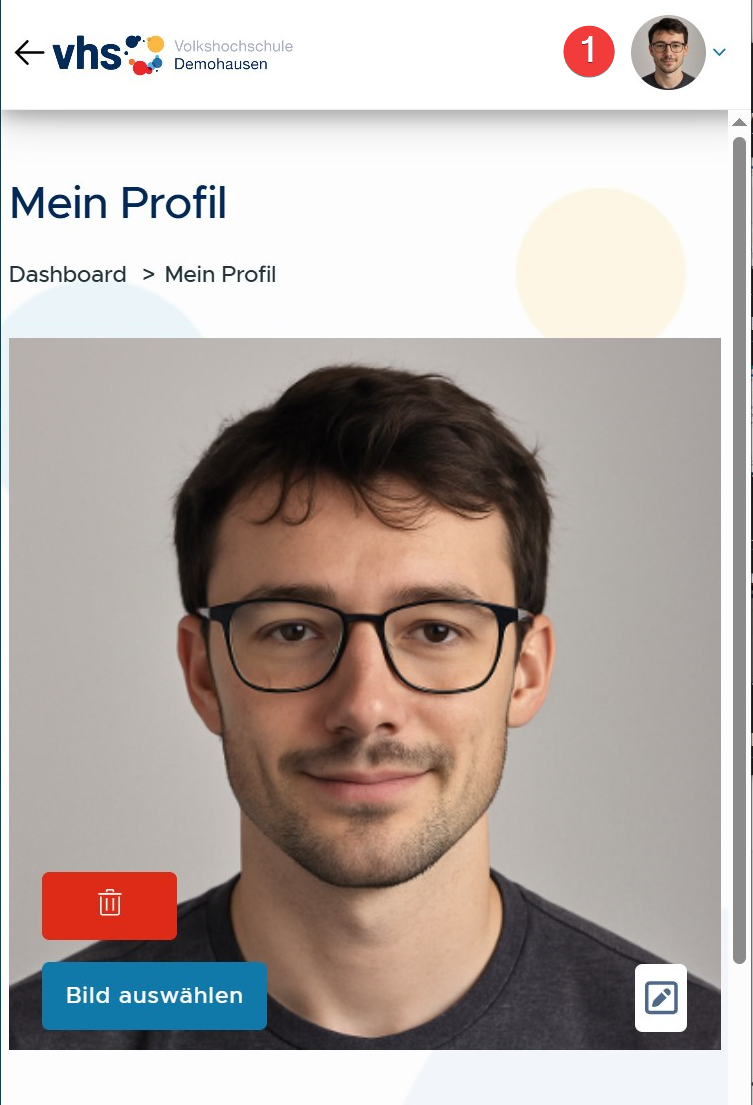
Abbildung 2.1: Bildschirmansicht der Kursmanagement-App.
Bild: geändertes Profilbild
Die Daten werden direkt in das Verwaltungsprogramm übernommen. Das Löschen eines Dozenten-Fotos in KuferSQL hat keine Auswirkung auf das in der App angezeigte Bild. Hier können sich unterschiedliche Stände ergeben.
Pushbenachrichtigungen
Auf der Profilübersichtsseite finden Sie die besonders wichtige Funktion zur Aktivierung der Push-Nachrichten. Dies wird jedem Kursleitenden ans Herz gelegt und ist auch in der Kurzanleitung für Kursleitungen ausführlich beschrieben.
Klicken Sie auf das Ausklappmenü bzw. Dropdown-Menü "Pushbenachrichtigungen" (1), aktivieren Sie die Benachrichtigungen (3) und erlauben Sie, dass an Ihrer Endgerät Pushnachrichten verschickt werden dürfen.
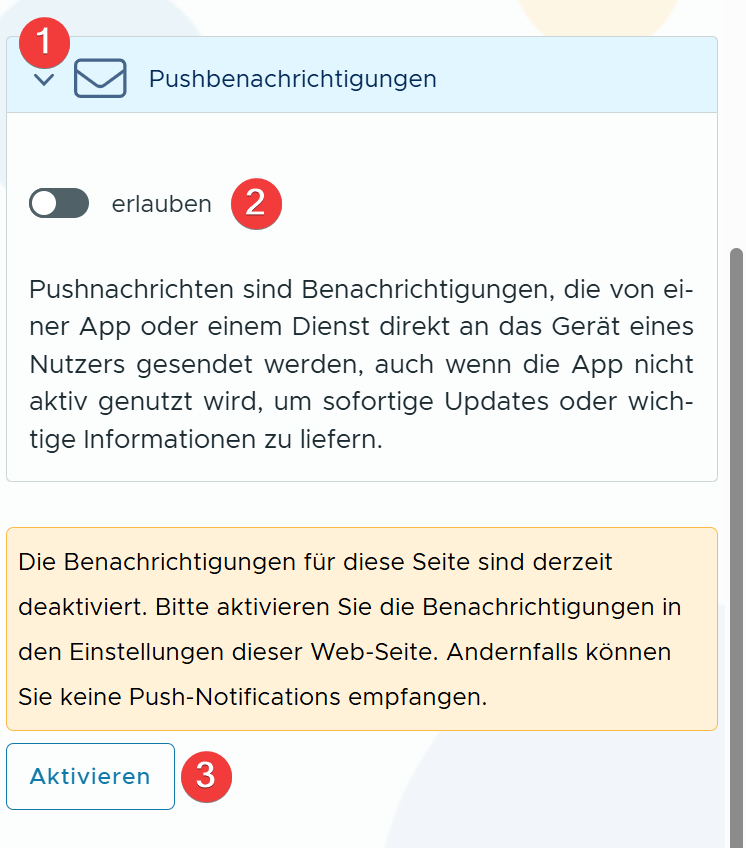
Abbildung 2.1: Bildschirmansicht der Kursmanagement-App.
Bild: Push-Benachrichtigungen 1
Wenn Sie den Button "erlauben" (1) aktivieren wird ein Hinweis / Info angezeigt (2).
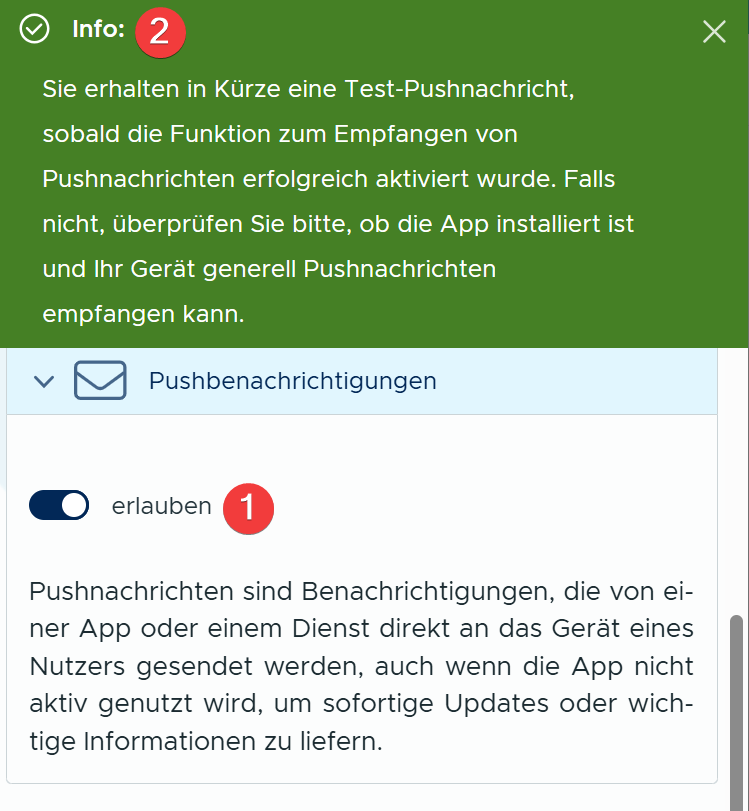
Abbildung 2.1: Bildschirmansicht der Kursmanagement-App.
Bild: Push-Benachrichtigungen 2
Persönliche Daten
Zudem können im Profil die persönlichen Daten, die Bankverbindung und der Profiltext geändert werden.
Die Daten werden nach dem Speichern direkt in das Verwaltungsprogramm übernommen.
Die folgenden Daten können Sie ändern
-
Persönliche Daten: Änderung der Adressdaten
-
Bankverbindung: Prinzipiell ist das Löschen einer bestehenden Bankverbindung möglich und das neu anlegen, eine Änderung einer bestehenden Bankverbindung ist nicht möglich.
-
Profiltext: Sofern die Bildungseinrichtung das ändern des Profiltexts zulässt können Sie hierüber Ihren Profiltext ändern
-
Passwort ändern: Passwort-Änderung
Versionsstand der App
Auf der Übersichtsseite des Profils sehen Sie den Versionsstand der App. Über den Button "News" können Sie den Verlauf der Versionen mit ihren jeweiligen Neuerungen / Änderungen einsehen.
B. Nachrichten
Sofern Sie die Push-Nachrichten aktiviert haben werden Ihnen bei Auswahl der Funktion "Nachrichten" auf einer separaten Seite die Benachrichtigungen angezeigt, die Sie von der Bildungseinrichtung erhalten haben.
Zu den persönlichen Benachrichtigungen kommen Sie auch über die Menüleiste > Funktion "Nachrichten" (1).
Die Nachrichtenoptionen können Sie über den Button s. 2 aufrufen.
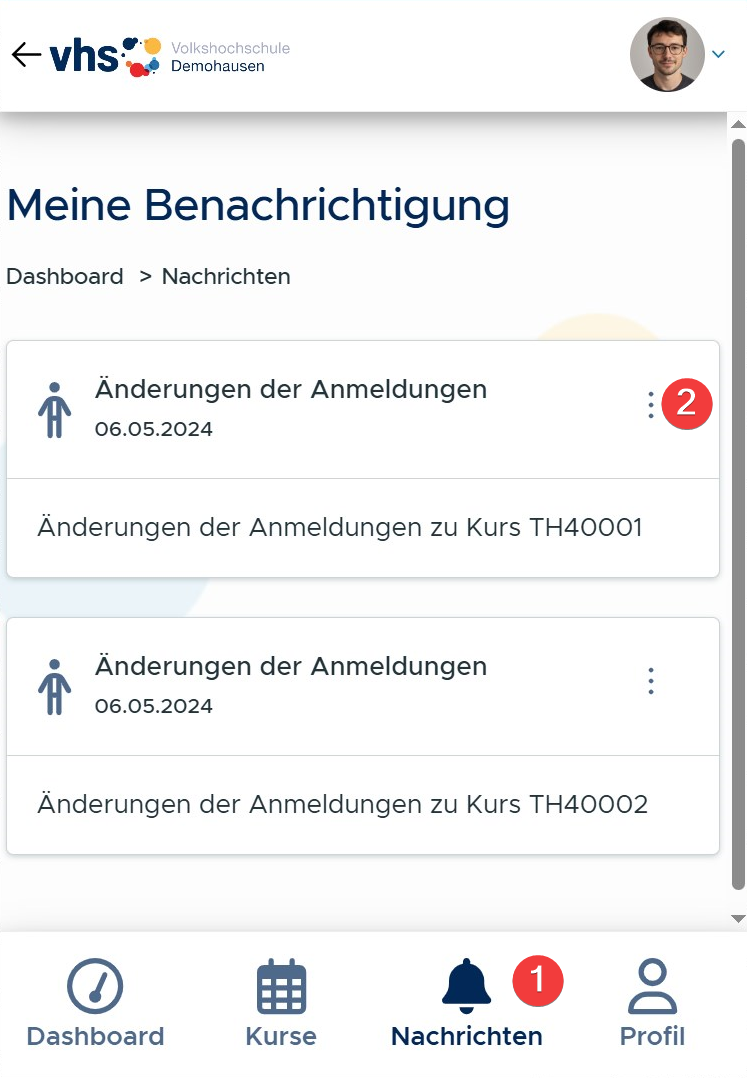
Abbildung 2.1: Bildschirmansicht der Kursmanagement-App.
Bild: Nachrichtenübersicht
Ihnen stehende folgende Nachrichtenoptionen (1) zur Verfügung:
-
Zu den Teilnehmenden (sofern die Mindestteilnehmendenzahl für den Kurs erreicht ist)
-
Zur Nachricht selber
-
Über die Funktion "Löschen" können Sie eine Nachricht löschen
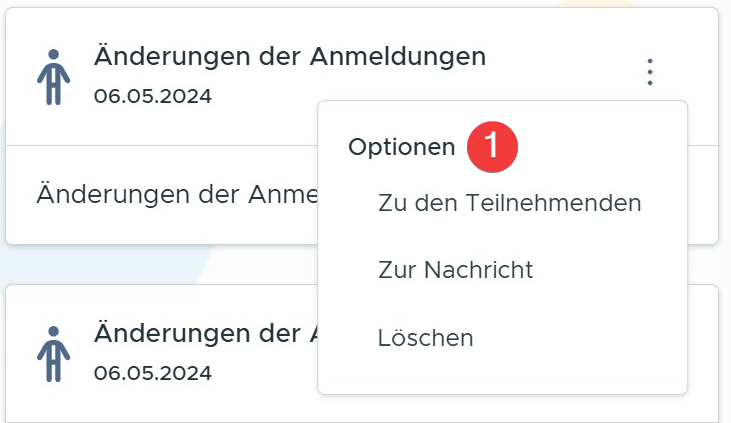
Abbildung 2.1: Bildschirmansicht der Kursmanagement-App.
Bild: Nachrichtenoptionen
C. Spracheinstellung
Sie können die Sprache ändern (1) und zwischen der Deutschen sowie der Englischen Sprache wählen. Bei der ausgewählten Spracheinstellung wird rechts von der Sprache ein entsprechendes Icon angezeigt (2).
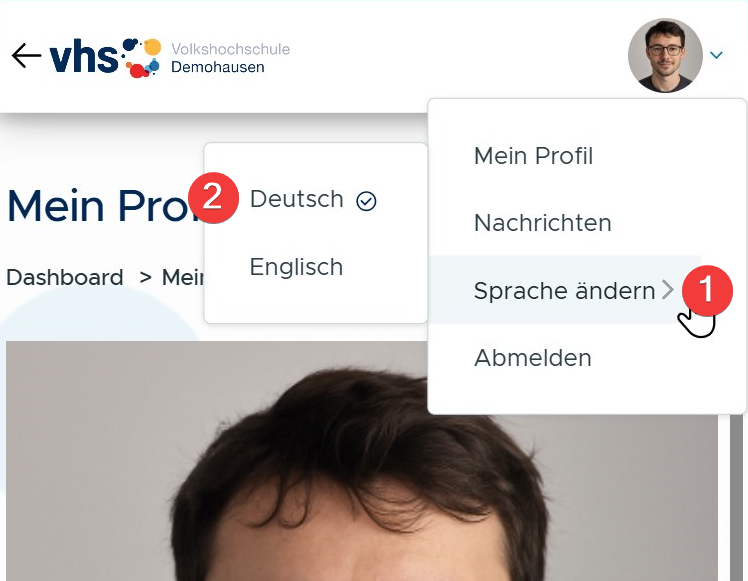
Abbildung 2.1: Bildschirmansicht der Kursmanagement-App.
Bild: Spracheinstellung
D. Abmelden
Kursleitende, die z.B. für mehrere Volkshochschulen tätig sind, finden hier auch die Abmeldefunktion, die zur Anmeldeseite der App zurückführt, von wo aus dann das Login in eine andere Einrichtung erfolgen kann.
Dokumente
Themenübersicht
-
Kursleiterbezogene Dokumente
-
Dokumente hochladen
-
Links zu Dokumenten auf Website
Card "Dokumente"
In der Dokumentenansicht werden die Dokumente angezeigt, die für die angemeldete Kursleitung vorhanden sind.
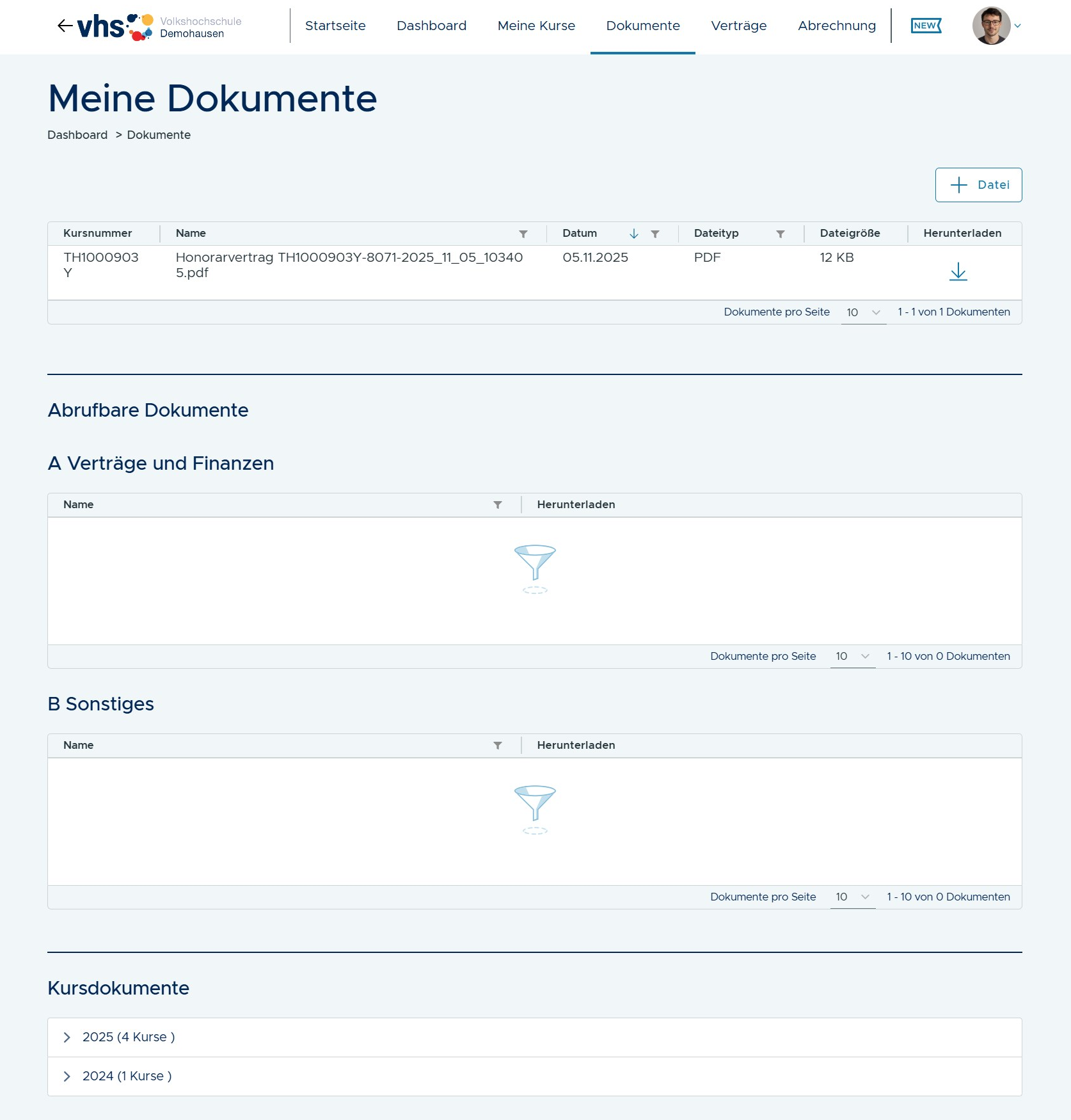
Abbildung 2.1: Bildschirmansicht der Kursmanagement-App.
Bild Desktop-Ansicht: Card Dokumente
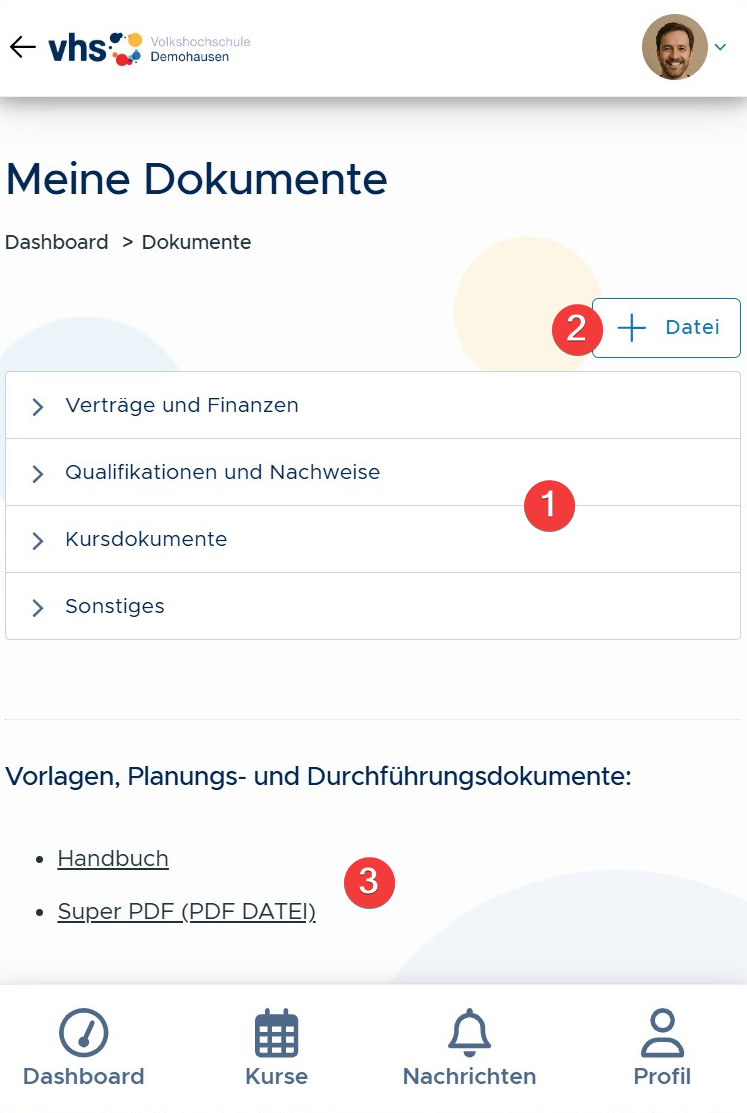
Abbildung 2.1: Bildschirmansicht der Kursmanagement-App.
Bild Mobile Ansicht: Card Dokumente
Kursleiterbezogene Dokumente (1)
Die Kachel "Dokumente" beheimatet kursleiterbezogene Dokumente z. B. Verträge, Qualifikationsnachweise, Führungszeugnis, Datenschutzerklärung.
Auch sind hierüber die Anwesenheitslisten abrufbar.
Die Bedingungen für die Anzeige der Anwesenheitsliste sind identisch mit den Bedingungen für die Anwesenheitserfassung und die Anzeige der Teilnehmenden:
Damit man Anwesenheitslisten herunterladen kann, müssen folgende Bedingungen erfüllt sein:
- Der Kurs findet stattDer Kurs darf nicht ausgefallen sein.
Teilnehmeranzeige ist freigeschaltet
Dies geschieht, wenn mindestens eine der folgenden Voraussetzungen erfüllt ist:
-
Der von der Bildungseinrichtung festgelegte Zeitraum für die Anzeige der Teilnehmenden ist erreicht (z. B. ab einem bestimmten 1 Tag vor oder nach Kursbeginn)
-
Die Mindestteilnehmerzahl wurde erreicht
Die Bedingung werden u.a. von der jeweilige Bildungseinrichtung festgelegt.
Dokumente hochladen (2)
Über das Plus-Symbol können weitere Dokumente hochgeladen werden. Hierbei kann zunächst direkt auf die Kamerafunktion des Smartphones zugegriffen werden, um unterschriebene Dokumente abzufotografieren. Wird der Kamerazugriff abgebrochen, wird das Hochladen einer auf dem Gerät gespeicherten Datei angeboten.
Hier hochgeladene Dokumente werden im Verwaltungsprogramm in der Dokumentenablage des Dozenten gespeichert. Die Bildungseinrichtung wird darüber per E-Mail informiert.
Links zu Dokumenten auf Website (3)
Zudem kann der Bereich "Vorlagen, Planungs- und Durchführungsdokumente" (3) einen oder mehre Links enthalten, die auf die Internetseite der Bildungseinrichtung führen, wo allgemeine Formulare, Checklisten oder Dozenten-Informationen hinterlegt werden können, womit diese auch aus der App heraus schnell erreichbar sind. Der Web-Link hierzu kann offen oder versteckt sein und wird beim Onboarding festgelegt. Es ist der jew. Bildungseinrichtung überlassen ob sie Links in diesem Bereich angeben möchte.
Kurse
Themenübersicht
-
A. Übersicht der einzelnen Kurse
-
B. KursdetailansichtReiter "Infos"
-
Reiter "Docs"
-
Reiter "Anwesenheiten"
-
Reiter "Teilnehmende"
Card "Kurse"
A. Übersicht der einzelnen Kurse
In der Kursübersicht werden die wichtigsten Angaben zu jedem Kurs angezeigt (Nr. 1). Der "Status" gibt an, ob ein Kurs "ausgefallen", "beendet" oder "abgeschlossen" ist. Auf KuferSQL bezogen bedeutet dies:
-
Ausgefallen: Der Kurs wurde auf Ausfall gesetzt, es fand/findet keine Abrechnung mit der Kursleitung statt, Folgeprozesse sind nicht angezeigt.
-
"beendet": Der letzte Kurstag liegt in der Vergangenheit. Der Dozent kann mit dem Button "Kurs beendet" (s. unten "Anwesenheiten") die vereinbarungsgemäße Durchführung des Kurses bestätigen und die Bildungseinrichtung um Abrechnung bitten (oder hat dies bereits getan).
-
Abgeschlossen: Der Kurs wurde durch die Verwaltung als abgeschlossen gekennzeichnet, d.h. alle Abrechnungen und Honorarzahlungen sind erfolgt. Ein fehlender Status ("-") bedeutet, der Kurs liegt in der Zukunft, der Status "laufend" bedeutet dass der Kurs aktuell läuft.
Die Kursübersicht zeigt die Kurse bis 180 Tage im Voraus, sowie die des laufenden Semesters. Mit dem Schieberegler "Alle Kurse" (2) können zudem die Kurse der vergangenen beiden Semester, sowie Kurse bis 365 Tage im Voraus eingeblendet werden.
Über das Sortiersymbol oben rechts (3) kann die Sortierung eingestellt werden, die von der App dauerhaft gespeichert wird.
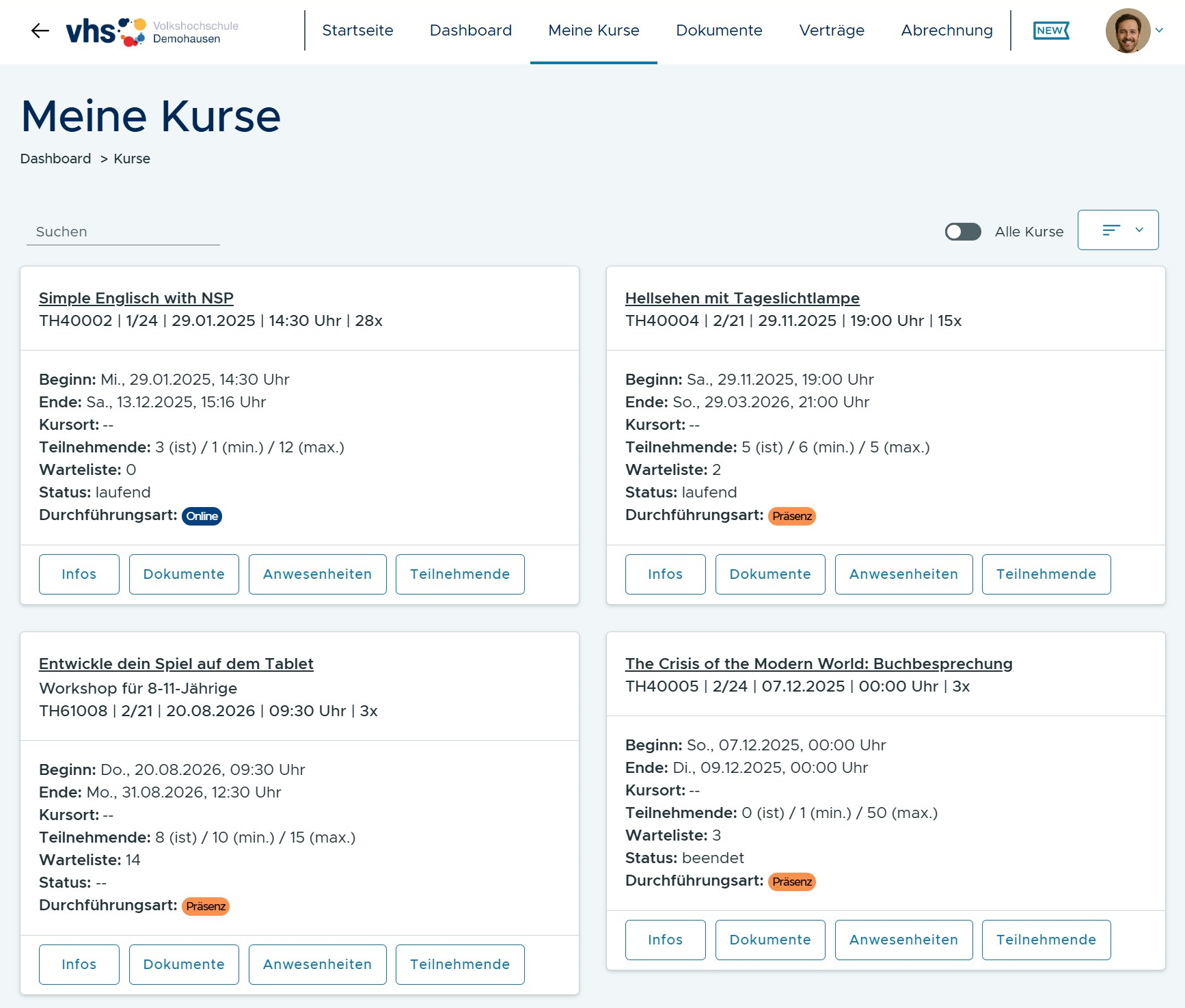
Abbildung 2.1: Bildschirmansicht der Kursmanagement-App.
Bild Desktop-Ansicht: Meine Kurse
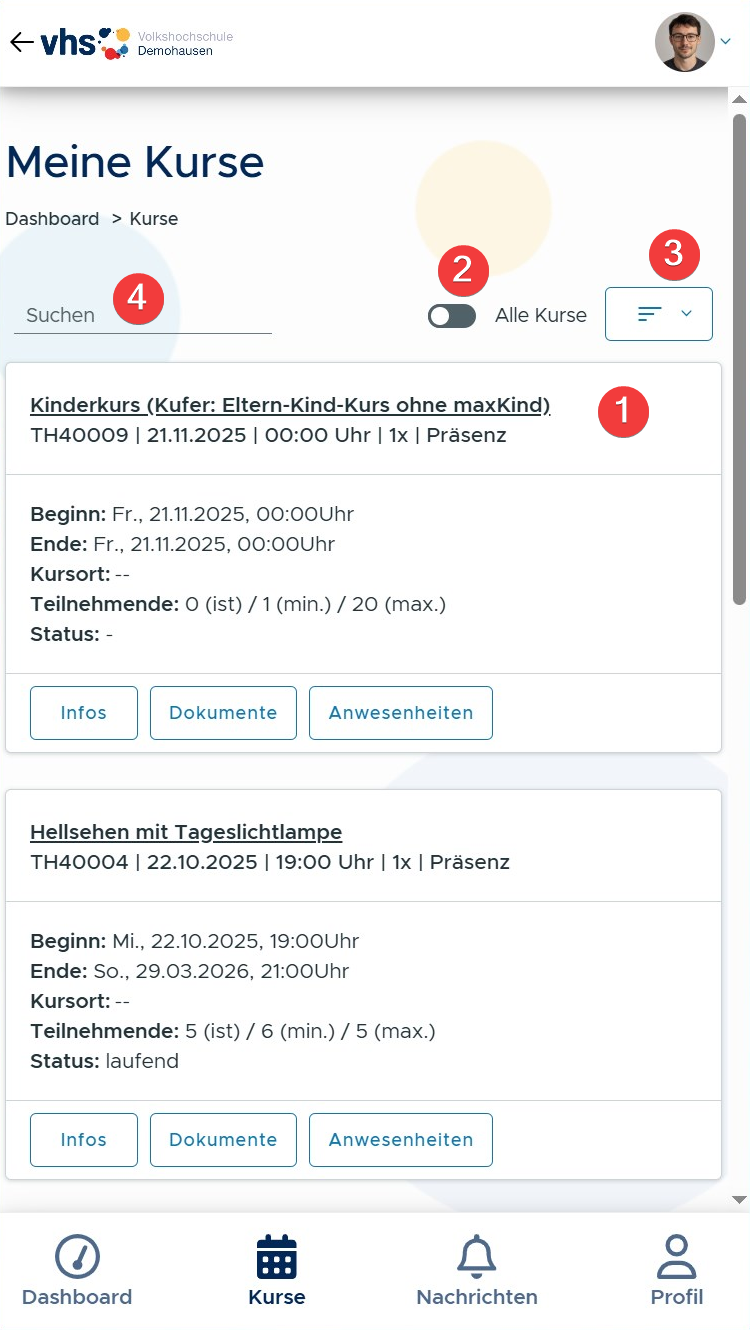
Abbildung 2.1: Bildschirmansicht der Kursmanagement-App.
Bild App-Ansicht: Meine Kurse
Sie können die Kurse nach folgenden Sortierkriterien anzeigen lassen:
-
Kursbeginn auf- und absteigend
-
Kursende auf- und absteigend
-
Anzahl Anmeldungen auf- und absteigend
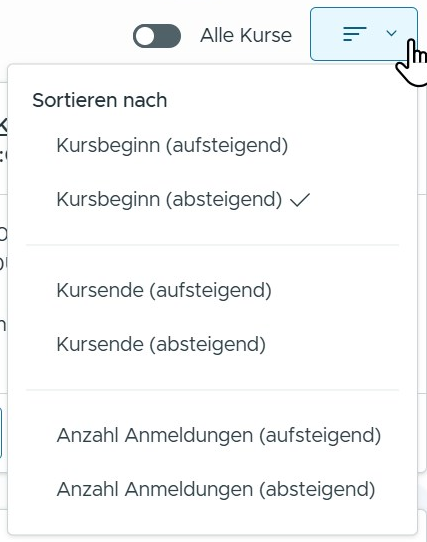
Abbildung 2.1: Bildschirmansicht der Kursmanagement-App.
Bild: Sortiermöglichkeiten
B. Kursdetailansicht
Die Details zum Kurs können Sie einsehen indem Sie den gewünschten Kurs auswählen. Der Titel eines Kurses ist ein Link und führt ebenfalls zu den Kursdetails.
Zu jedem Kurs gibt es vier Reiter (1):
-
Infos: Angaben zum Kurs (Kursnummer, Kurstitel, Auflistung aller Kurstage inkl. Uhrzeiten etc.
-
Doks: Kursbezogene Dokumente
-
Anwesenheiten: Auflistung aller An- und Abwesenheiten (sofern durch KL erfasst)
-
Teilnehmende: Auflistung der Teilnehmenden
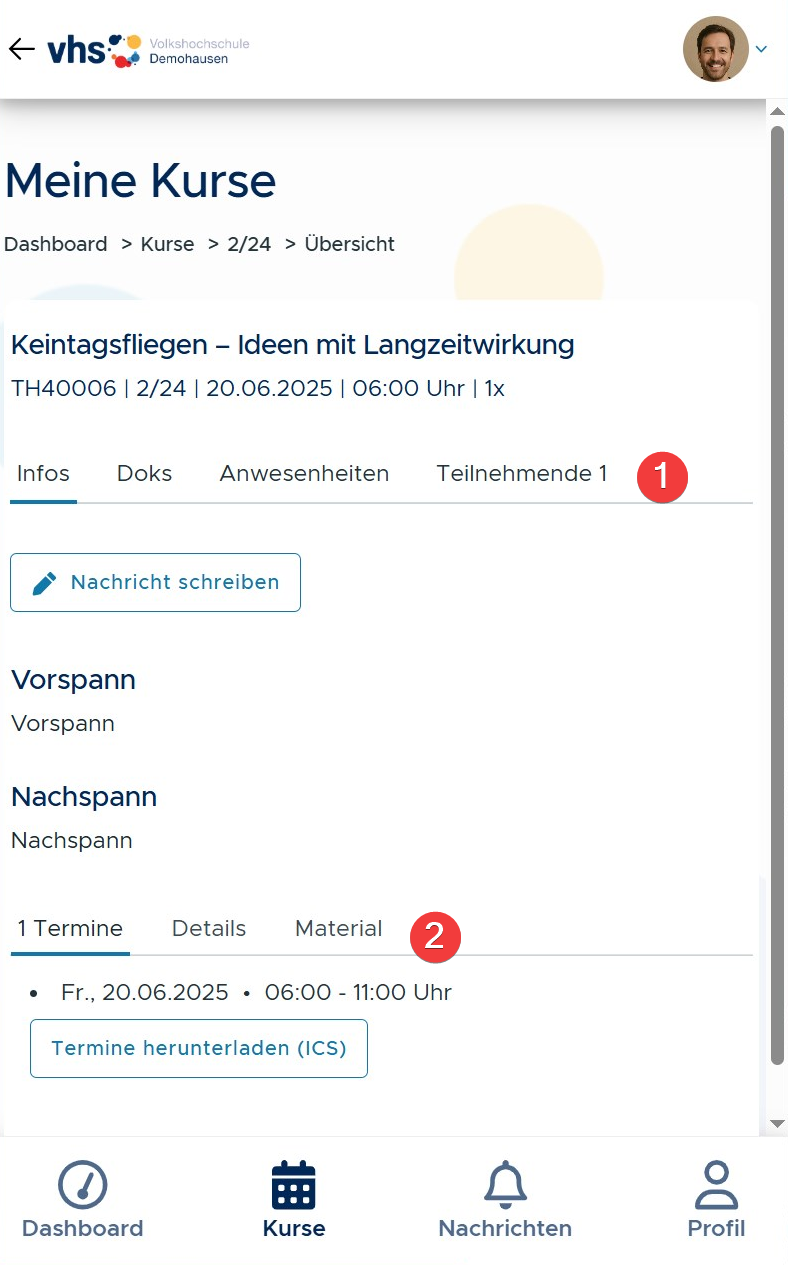
Abbildung 2.1: Bildschirmansicht der Kursmanagement-App.
Bild: Kursinfos
Reiter "Infos"
Der Reiter "Infos" hat in der App weitere Unterreiter (2):
-
Termine
-
Details
-
Material
Innerhalb des Reiters "Termine" können die Kurstermine als ics-Datei heruntergeladen und in den Kalender des Smartphones übernommen werden.
Reiter "Docs"
Anders als die Dokument-Funktion auf dem Dashboard handelt es sich hier ausschließlich um Dokumente mit Bezug zum ausgewählten Kurs, konkret z.B. um Teilnehmerlisten. Diese wurden bewusst in die App aufgenommen, um Kursleitenden einen "Zwischenschritt" auf dem Weg zur Digitalisierung zu ermöglichen. Auf Wunsch der Bildungseinrichtung können diese Listen erweitert, geändert oder ganz weggelassen werden (s. Kapitel Individualisierungsmöglichkeiten).
Abrufen können Sie die Listen über den Menüpunkt "Abrufbare Dokumente" (1).
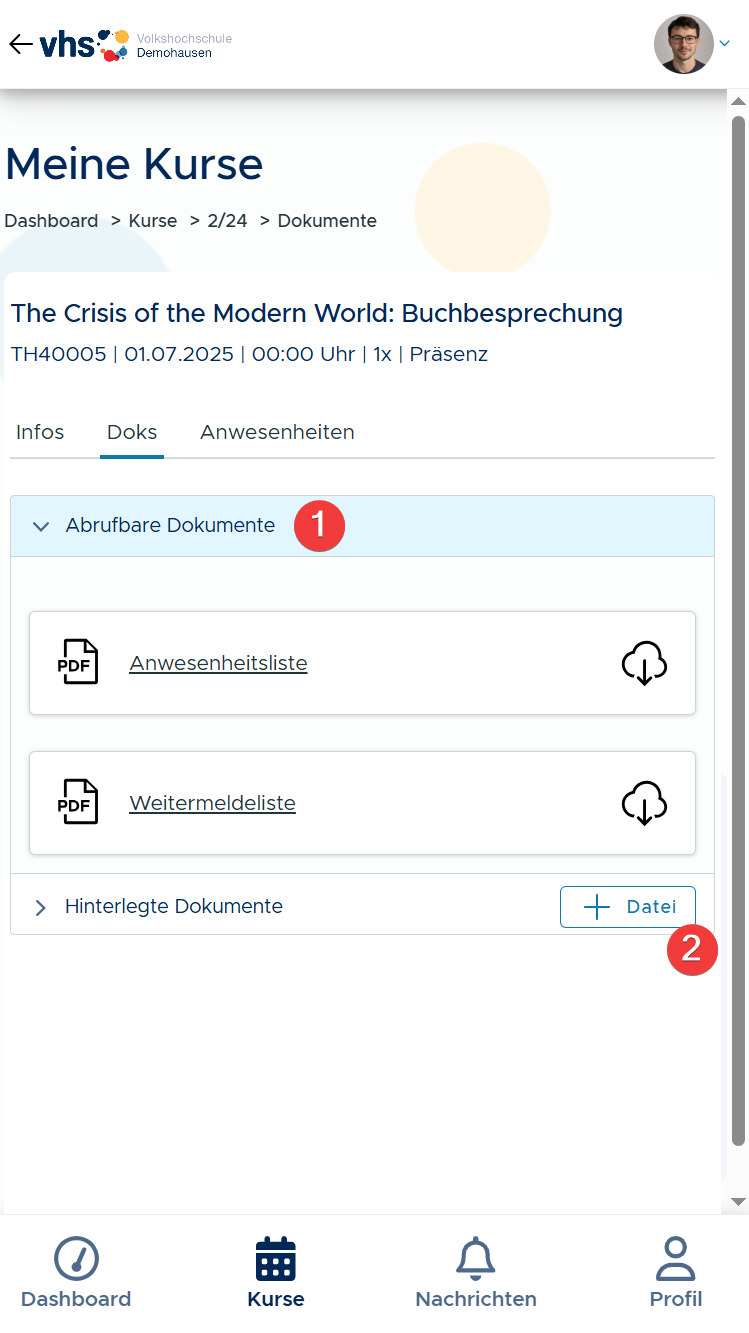
Abbildung 2.1: Bildschirmansicht der Kursmanagement-App.
Bild: Kursdokumente
Zudem können auf dieser Seite kursbezogene Dateien durch die Kursleitung hochgeladen werden, die für die Abrechnung des Kurses durch die Verwaltung relevant sind, z. B. Bahntickets, Materialquittungen, usw.
Das Hochladen erfolgt über den Button "+ Datei" (2)
Hier hochgeladene Dokumente werden im Verwaltungsprogramm in der Dokumentenablage des Kurses gespeichert. Wen ein Dokument hochgeladen wird erhält die Bildungseinrichtung eine Mitteilung darüber per E-Mail.
Reiter "Anwesenheiten"
Über diese Funktion erfolgt die Anwesenheitserfassung. Diese Funktion erübrigt das Führen von Anwesenheitslisten in Papierform.
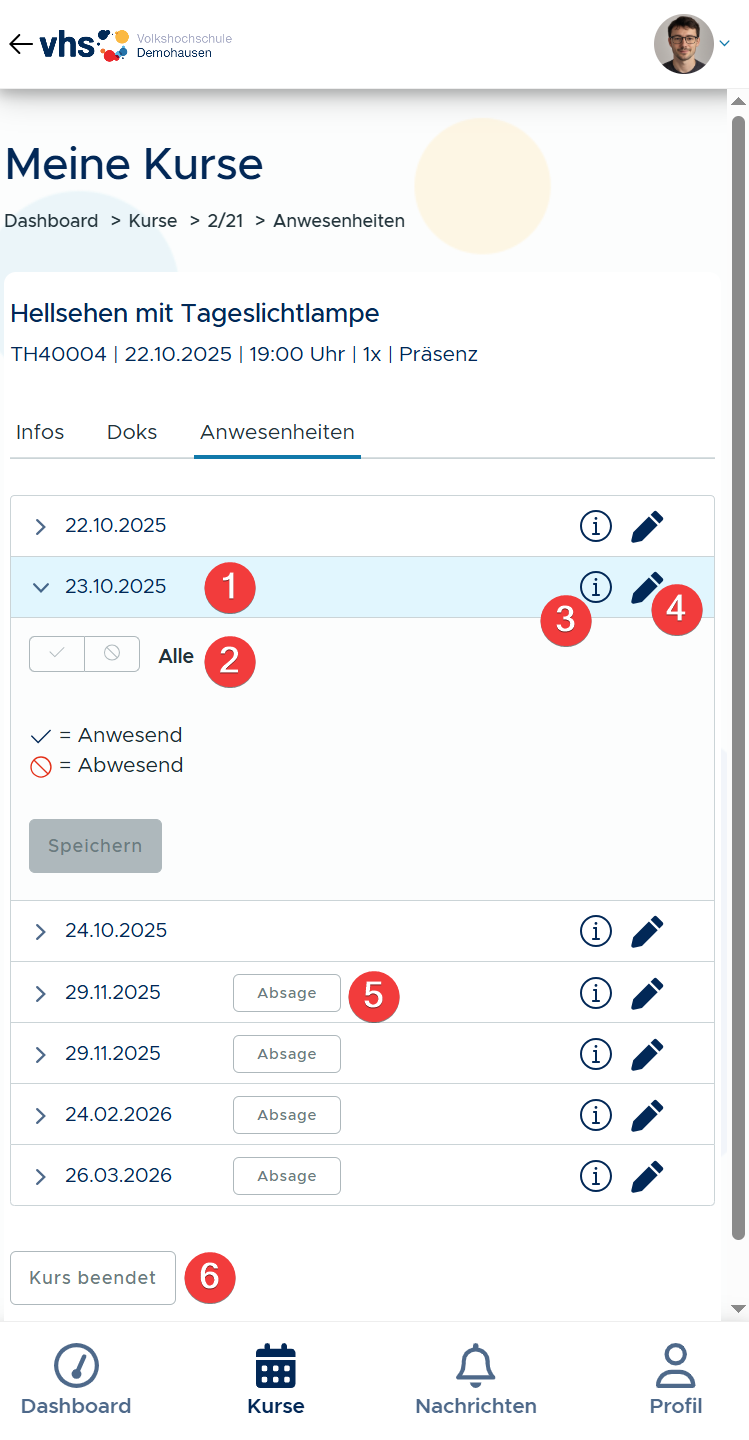
Abbildung 2.1: Bildschirmansicht der Kursmanagement-App.
Bild: Anwesenheitserfassung
Die Funktionen im Detail sind:
Teilnehmenden Status anwesend /abwesend / entschuldigt (1 + 2)
Hier können durch die Kursleitung optional die einzelnen Teilnehmer als "anwesend", "abwesend" oder "entschuldigt" markiert werden. Dort gemachte Eingaben werden in das Verwaltungsprogramm übernommen (in KuferSQL sind diese nur einsehbar, wenn das entsprechende Modul erworben wurde). Außerdem werden die Angaben auf dem Kursabschlussdokument angedruckt (s. unten). Durch die Bildungseinrichtung im Verwaltungsprogramm vorgenommene Einträge werden an die App übermittelt. So kann z. B. der Kursleiter erkennen, dass sich ein Teilnehmer für einen einzelnen Kurstag entschuldigt hat.
Informationen zum Kurstag abrufen (3)
Klären, ob hier die Infos abzurufen sind, wenn die vhs für den jew. Kurstag eine Info einstellt.
Hinzufügen von Anmerkungen (4)
Zu den einzelnen Kurstagen können Informationen oder Anmerkungen eingetragen werden. Sind bei einem Kurs mehrere Kursleitungen eingetragen, sind die Einträge kursleiterübergreifend sichtbar. Über Einträge durch eine Kursleitung wird die Verwaltung nicht aktiv informiert, Einträge sind im Verwaltungsprogramm unter dem jeweiligen Kurstag im Feld "Text" einsehbar.
Kurstag Absage (5)
Kommt es zu einer kurzfristigen Verhinderung des Kursleiters, kann dieser Kurstag über dem Button "Absage" abgesagt werden.
In diesem Fall wird eine Nachricht über den Kurstagausfall an die Kursteilnehmenden versenden. Ausgewählt wird über eine Klappliste ein Standardtext. Über die Bemerkungsfelder "intern" bzw. "extern" kann die Kursleitung noch Informationen an die Bildungseinrichtung bzw. die Teilnehmenden ergänzen. Eine Kopie der Nachricht geht per E-Mail an die Verwaltung. Die Teilnehmer erhalten die Nachricht per SMS (sofern ein entsprechendes SMS-Kontingent zur Verfügung steht) und per E-Mail. Teilnehmer, von denen weder eine Mobilfunknummer noch eine Mailadresse gespeichert ist, können - sofern vorhanden - via Festnetz-Anruf manuell durch die Kursleitung informiert werden.
Die Funktion "Absage" ist erst ab sechs Stunden vor Kursbeginn aktiv. Bei weiteren Kurstagabsagen muss sich die Kursleitung an die Bildungseinrichtung wenden.
Kurs Abschließen (6)
Mit dem Button "Abgeschlossen" am Ende der Kurstage-Liste, bestätigt die Kursleitung, dass der Kurs ordnungs- und vereinbarungsgemäß durchgeführt wurde. Die Funktion kann nur einmal genutzt werden und wird nur dem Hauptdozenten eines Kurses angezeigt.
Der Button löst eine E-Mail an die Verwaltung aus. Diese enthält im Anhang ein PDF mit folgenden Angaben:
-
Bestätigung der Kursleitung über Abschluss des Kurses und Bitte um Auszahlung von Honorar und ggf. Spesen
-
Angaben zum Kurs (Kursnummer, Kurstitel, usw.)
-
Auflistung aller Kurstage inkl. Uhrzeiten
-
Auflistung aller An- und Abwesenheiten (sofern durch KL erfasst)
Die Kursleitung kann sich die Anwesenheiten gesondert herunterladen und erhält das PDF in Kopie.
Reiter "Teilnehmende"
Die Kursleitung kann die Teilnehmenden über den Reiter "Teilnehmende" standardmäßig erst dann einsehen, wenn die Mindestteilnehmerzahl erreicht wird oder das Daum des ersten Kurstages erreicht ist. Wenn die Mindestteilnehmerzahl nicht erreicht ist wird bei Auswahl des Reiters "Teilnehmende" eine Meldung angezeigt, dass die Mindestteilnehmerzahl noch nicht erreicht ist.
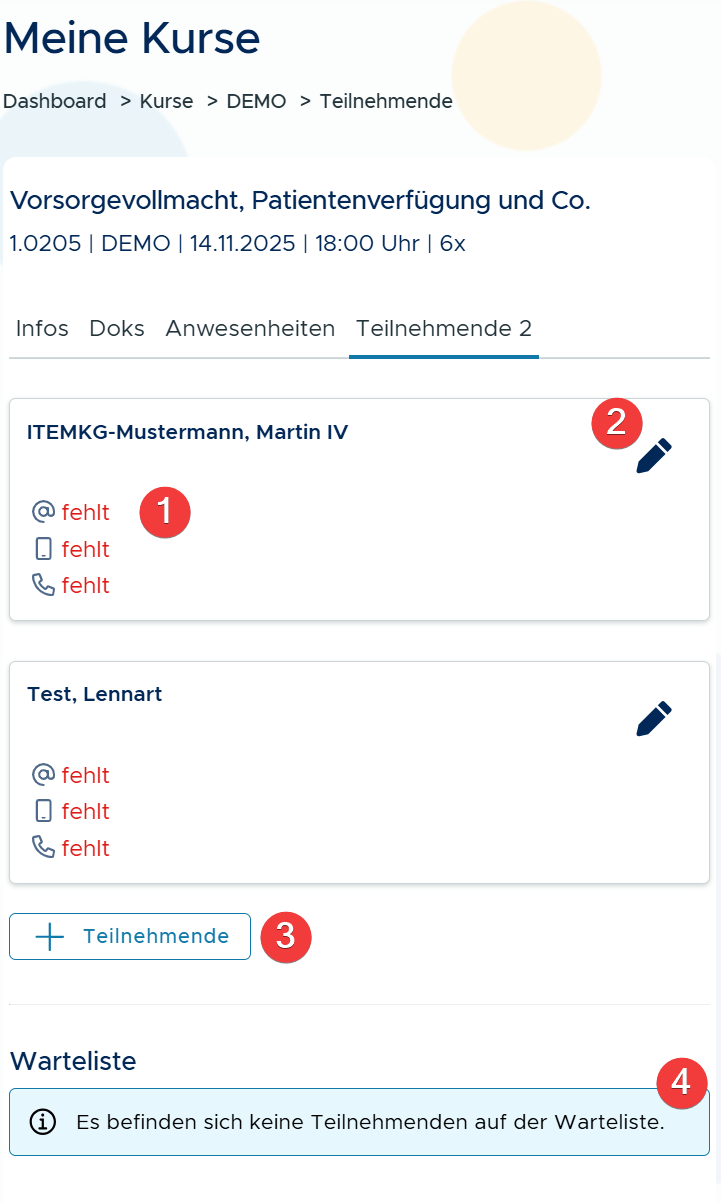
Abbildung 2.1: Bildschirmansicht der Kursmanagement-App.
Der Auswahl des Reiters "Teilnehmende" werden aktuell angemeldeten Kursteilnehmende angezeigt.
-
Die Kursleitung kann die hinterlegten Kontaktdaten des jew. Teilnehmenden einsehen (1):
-
E-Mail-Adresse, Mobilfunknummer und Festnetztelefon
-
Fehlende Daten werden mit einem roten Hinweis angezeigt.
-
Die Kursleitung hat die Möglichkeit bei fehlenden (oder sich ändernden) Daten eine Nachricht an die Bildungseinrichtung zu erstellen. Per Klick auf das Stift-Symbol (2) wird ein Nachrichtenfenster angezeigt. Die Nachricht wird per Mail an die Bildungseinrichtung verschickt.
-
Außerdem kann die Kursleitung an die Bildungseinrichtung eine Nachricht verfassen über weitere dem Kurs hinzuzufügende Teilnehmende (3). Das Nachrichtenfenster wird geöffnet über den Button "+ Teilnehmende". Diese Funktion steht nicht zur Verfügung, wenn sich die Bildungseinrichtung dagegen entschieden hat.
Im Bereich "Warteliste" (4) werden Teilnehmende angezeigt, die sich auf der Warteliste befinden.
Wenn die Volkshochschule die Anzeige der Kontaktdaten für die Kursleitungen grundsätzlich nicht erlaubt hat werden diese auch nicht angezeigt.
⚠️ Hinweis: Anzeige Teilnehmende und Anwesenheitserfassung
Damit Anwesenheiten erfasst werden können und Teilnehmende angezeigt werden müssen folgende Bedingungen erfüllt sein:
-
Teilnehmeranzeige wurde von der Bildungseinrichtung frei gegeben
-
Der Kurs findet stattDer Kurs darf nicht ausgefallen sein.
Folgende Voraussetzungen sind erfüllt:
-
Die Mindestteilnehmerzahl wurde erreicht
-
Der von der Bildungseinrichtung festgelegte Zeitraum für die Anzeige der Teilnehmenden ist erreicht (z. B. ab 1 Tag vor oder nach Kursbeginn)
Wenn einer der Bedingung 2 und / oder 3 greifen wird bei Auswahl der beiden Reiter "Teilnehmende" und "Anwesenheiten" eine Meldung angezeigt, dass keine Berechtigung für die Anzeige besteht.
Die Bedingungen für die Anzeige der Anwesenheitsliste sind identisch mit den Bedingungen für die Anwesenheitserfassung und die Anzeige der Teilnehmenden.
Verträge
Themenübersicht
-
A. Offene Verträge
-
B. Archivierte Verträge
-
C. Vertrag abrufen und annehmen / ablehnen
Card "Verträge"
Die Kachel "Verträge" enthält alle noch offenen Verträge, die die Verwaltung der Bildungseinrichtung an die Kursleitung übermittelt hat. Es können hierüber sowohl die offenen Verträge als auch die archivierten Verträge abgerufen werden.
A. Offene Verträge
Der Bereich "Offene Verträge" (1) enthält alle noch offenen Verträge, die die Verwaltung der Bildungseinrichtung an die Kursleitung übermittelt hat und die noch offen sind. Diese können hier aufgerufen, gelesen und direkt in der App bestätigt und damit unterschrieben (oder abgelehnt) werden.
B. Archivierte Verträge
Sofern bereits Verträge über die App bestätigt wurden sind diese im Bereich "Archivierte Verträge" (2) abgelegt und sind dort einsehbar.
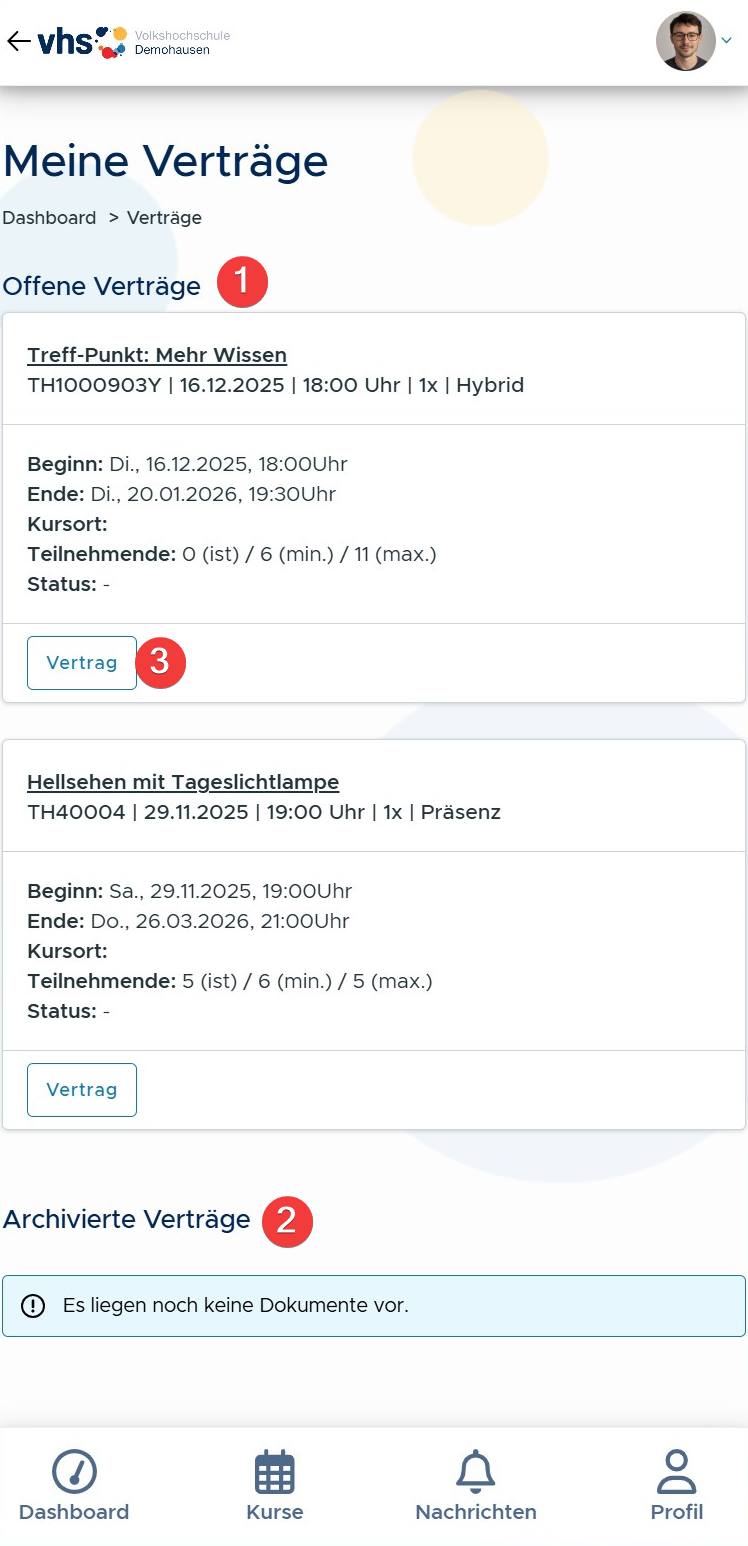
Abbildung 2.1: Bildschirmansicht der Kursmanagement-App.
Bild: Verträge
C. Vertrag abrufen und annehmen / ablehnen
Um einen Vertrag abzurufen klicken Sie auf den Button "Vertrag" (3) s. Bild Vertrag 1.
Es wird ein Fenster geöffnet hierüber können Sie den Vertrag
Vertrag herunterladen
- Um den Vertrag herunterzuladen klicken Sie auf den Button "Herunterladen" (1)
Es wird ein PDF bei Ihnen auf dem Gerät heruntergeladen.
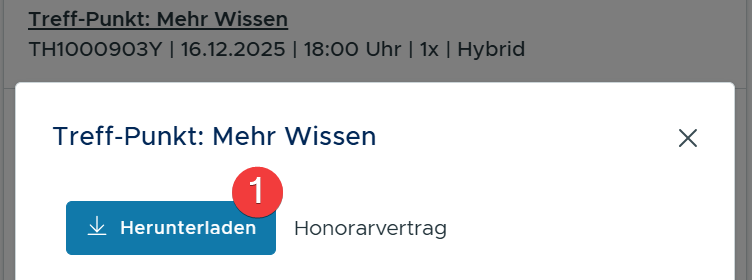
Abbildung 2.1: Bildschirmansicht der Kursmanagement-App.
Bild: Vertrag herunterladen
Vertrag bestätigen
Um den Vertrag zu bestätigen klicken Sie auf
-
Bestätigen (1) + Anhaken "Vertrag bestätigen" (2)
-
Vertrag annehmen (3) (ist aktiv, nachdem Sie den Haken im Feld "Vertrag bestätigen" gesetzt haben.
-
Bestätigen den Vorgang per Klick auf den Button "Annehmen" (3)
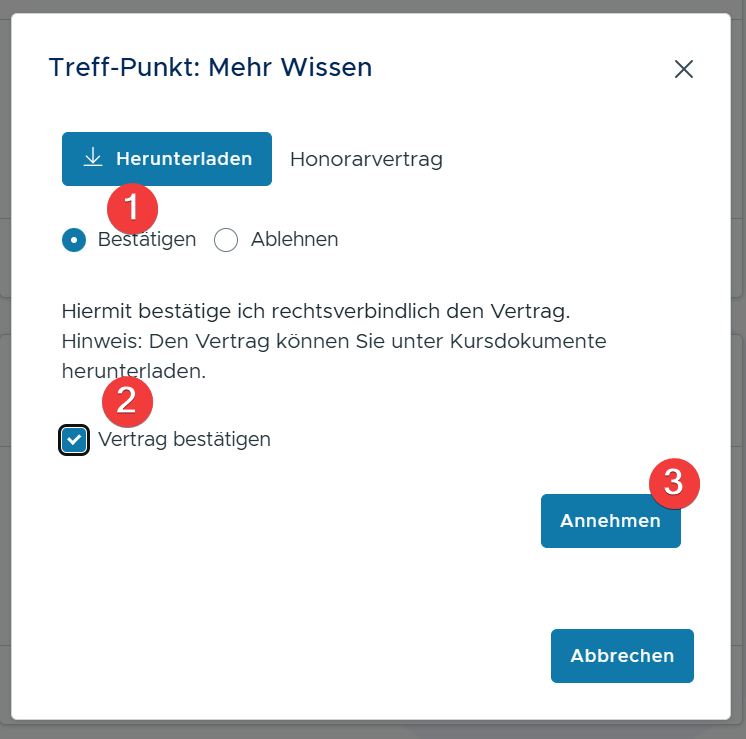
Abbildung 2.1: Bildschirmansicht der Kursmanagement-App.
Bild: Vertrag bestätigen
Einmal unterschriebene Verträge können nicht mehr geändert werden. Diese können Über die Card "Dokumente" abgerufen werden.
Dieser Vorgang löst eine E-Mail-Mitteilung an die Bildungseinrichtung aus, der Empfänger wird beim Onboarding definiert.
Vertrag ablehnen
Wenn Sie den Vertrag ablehnen möchten
-
wählen Sie "Ablehnen" aus (1)
-
Geben im Feld Bemerkung (2) den Grund für Ihre Ablehnung ein, z.B. falsche Kurstermine etc.
-
Bestätigen den Vorgang per Klick auf den Button "Ablehnen" (3)
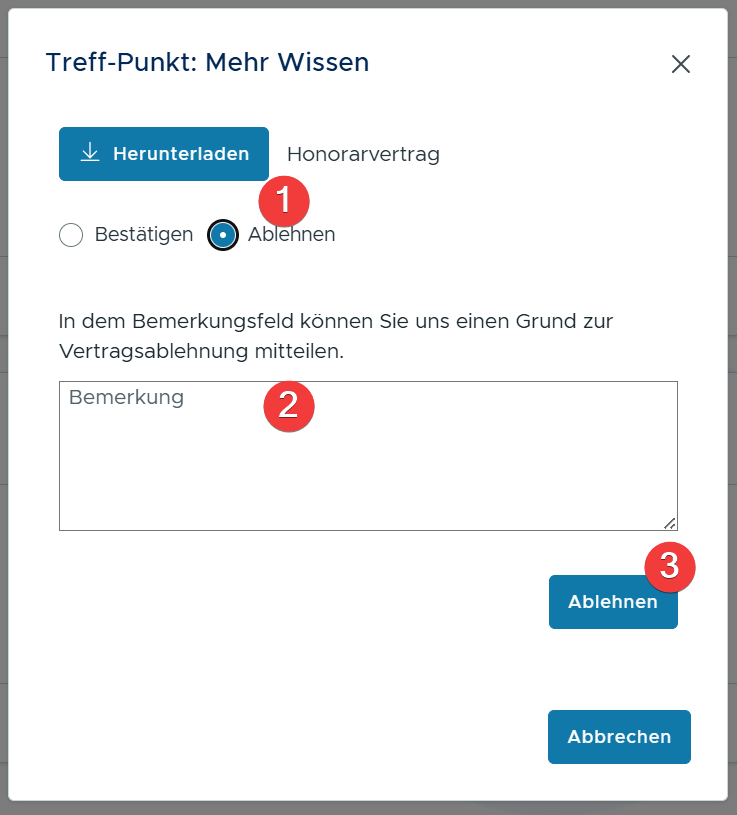
Abbildung 2.1: Bildschirmansicht der Kursmanagement-App.
Bild: Vertrag ablehnen
Die Vertragsbestätigung bzw. -ablehnun löst eine E-Mail-Mitteilung an die Bildungseinrichtung aus.
Angenommene Verträge können über die Dokumentenablage des jeweiligen Dozierenden und im Kurs eingesehen werden.
Benachrichtigungen
Themenübersicht
-
A. Push-Nachrichten an Kursleitung
-
B. E-Mail-Nachricht an vhs-Verwaltung
Card "Benachrichtigungen"
A. Push-Nachrichten an Kursleitung
Folgende Aktionen der vhs-Verwaltung lösen auf dem Handy der Kursleitung eine Push-Nachricht aus (sofern die Funktion in den "Profil"-Einstellungen der App aktiviert wurde)
-
Ein Kurs wird durch die vhs auf "Ausfall" gesetzt
-
Ein Teilnehmer meldet sich vom Kurs ganz ab
-
In einem bereits begonnen Kurs wird der Kursraum geändert
-
In einem bereits begonnen Kurs wird ein neuer Teilnehmer angemeldet
B. E-Mail-Nachricht an vhs-Verwaltung
Folgende Eingaben lösen standardmäßig eine E-Mail-Nachricht an die vhs-Verwaltung aus:
-
Eingabe einer neuen E-Mail-Adresse, Mobilfunk- oder Festnetznummer im Teilnehmerbereich des Kurses. Durch die vhs-Verwaltung müssen - ggf. nach kurzer Überprüfung der Richtigkeit - die Daten manuell im Verwaltungsprogramm eingetragen werden.
-
Erfassung eines neuen, bisher nicht angemeldeten Kursteilnehmers. Durch die vhs-Verwaltung muss - ggf. nach Überprüfung der Richtigkeit und Ergänzung fehlender Daten - die Anmeldung manuell im Verwaltungsprogramm erfasst werden.
-
Kursleitung sagt kurzfristig einen Kurstag z. B. wg. Krankheit ab
-
Kursleitung schließt Kurs ab (Mail inkl. PDF-Anhang)
-
Kursleitung akzeptiert Honorarvertrag oder lehnt diesen ab
-
Kursleitung lädt neues Dokument unter "Dokumente" hoch.
-
Kursleitung lädt neues Dokument in einem Kurs hoch.
Abrechnungen
Themenübersicht
-
Abzurechnende Kurse
-
Abrechnung vornehmen
-
Benachrichtigung
Card "Abrechnungen"
Über dieses Modul können Kursleitungen Abrechnungen für den kompletten Kurs oder je nach Beauftragung durch die jew. Bildungseinrichtungen Teilabrechnungen vornehmen. Im Falle von Teilabrechnungen können dann einzelne oder mehrere Termine eines Kurses abgerechnet werden.
Hinweis: Bei diesem Modul handelt es sich um ein Zusatzmodul das nicht im Basis- oder Standardpaket enthalten ist. Das Modul muss von der jew. Bildungseinrichtung kostenpflichtig beauftragt werden.
Kurzübersicht der möglichen Aktionen, die Sie in diesem Modul ausführen können:
-
Übersicht abzurechnender Kurse
-
Abrechnungen vornehmen und
-
Abrechnungen einreichen
A. Abzurechnende Kurse
Sofern das Abrechnungsmodul von der Bildungseinrichtung eingesetzt wird, können Sie als Kursleitung über das itm:PORTAL bzw. die KM-App die Abrechnung vornehmen und auch einreichen für einen Kurs oder mehrere Termine eines Kurses. Wenn Sie die Abrechnung eingereicht haben kann die Bildungseinrichtung diese Abrechnungen einsehen und diese abnehmen oder ablehnen.
Übersicht abzurechnender Kurse
In der Übersicht werden Ihnen die Kurse aufgeführt bei denen ein oder mehrere Termine abzurechnen sind und/oder wo die Abrechnungen noch im Status "zur Prüfung" sind - sprich von der Bildungseinrichtung noch nicht final abgenommen wurden (s. Nr. 1).
Über den Button "Alle Kurse" (1) können Sie sich alle Kurse anzeigen lassen.
Anhand der Symbole (2) ist zu erkennen,
-
welche Termine eines Kurses bereits abgerechnet wurden (grün),
-
welche noch abgerechnet werden können (gelb) und
-
welche derzeit nicht abgerechnet werden können (dunkelblau)
Über den Pfeil vor den Symbolen (3) können die Termindetails eingeblendet werden.
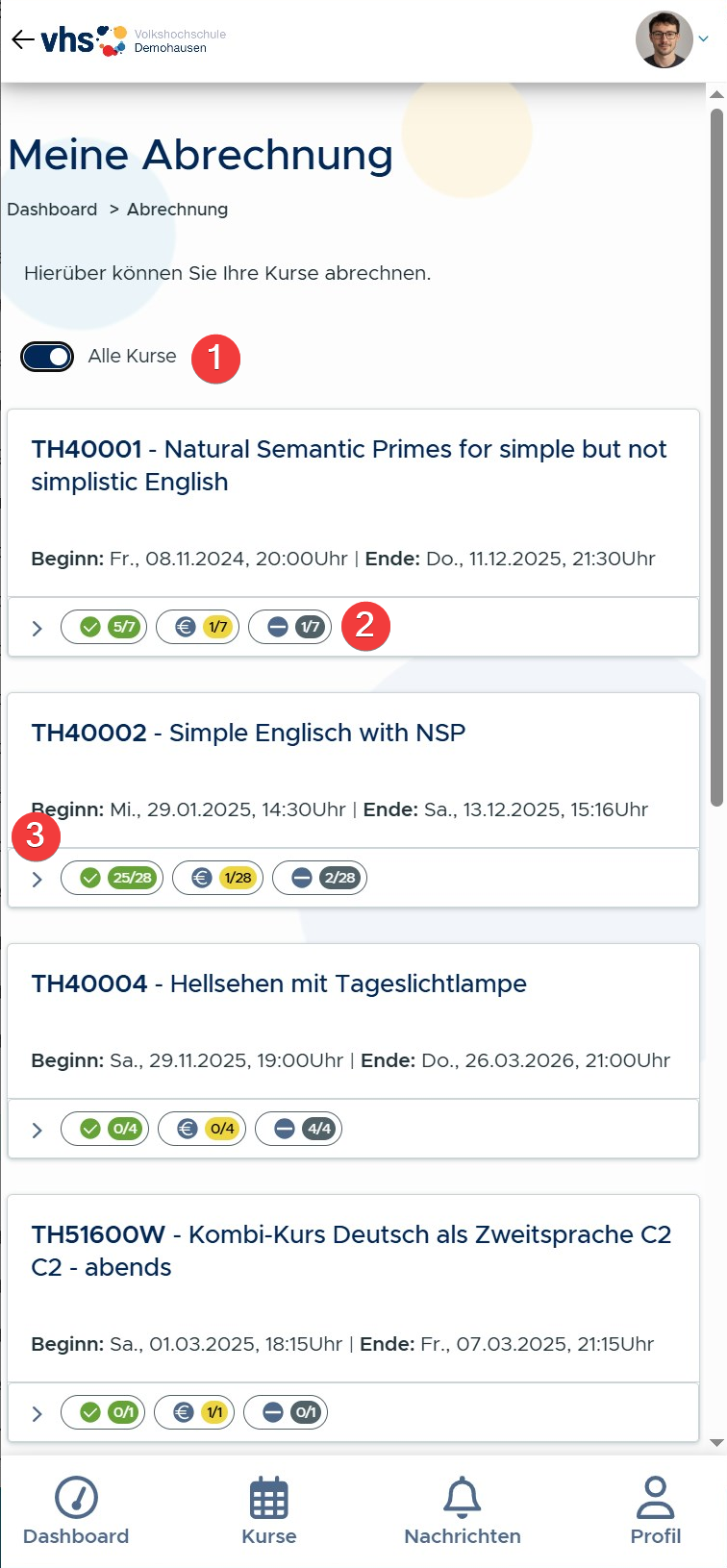
Abbildung 2.1: Bildschirmansicht der Kursmanagement-App.
Bild Abrechnungen: Übersicht
Falls bei einem Kurs aktuell keine weiteren Abrechnungen möglich sind, weil die bereits eingereichten Abrechnungen von der Bildungseinrichtung noch zu prüfen sind, wird bei dem jeweiligen Kurs eine Meldung angezeigt (s. Nr. 2).
Bild Abrechnung nicht möglich
B. Abrechnung vornehmen
Um einen oder mehrere Termine abzurechnen klappen Sie die Terminübersicht aus (s. Bild Abrechnungen: Übersicht Nr. 3).
Die gelb markierten Termine (1) können abgerechnet werden.
Die grün markierten Termine (2) wurden bereits zur Abrechnung eingereicht.
Der dunkelblau markierte Termin (3) ist noch nicht abrechenbar, da der Termin in der Zukunft liegt.
Vorgehen:
-
Wählen Sie einen oder mehrere abrechenbare (gelb markierte/n) Termin/e (1) aus.
-
Wählen Sie das Bankkonto (4) aus (falls mehrere hinterlegt sind)
-
Geben Sie optional eine Anmerkung für die Bildungseinrichtung ein (5)
-
Mit Auswahl des Buttons "Termin/e abrechnen" (6) reichen Sie den oder die ausgewählten Termine zur Abrechnung ein.
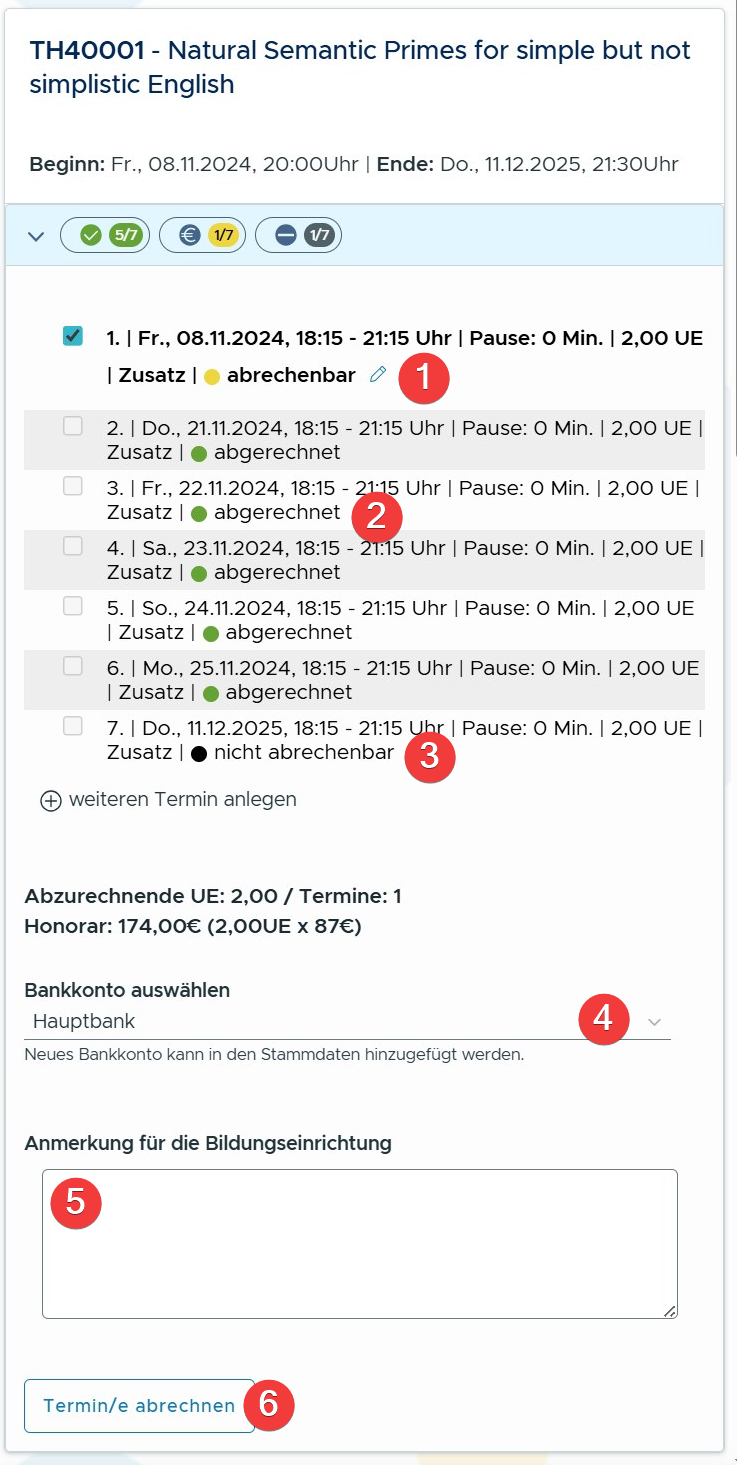
Abbildung 2.1: Bildschirmansicht der Kursmanagement-App.
Bild Abrechnungseinstellungen
ℹ️ Hinweis: Eintägige Veranstaltungen
Besteht Ihre Veranstaltung bzw. Kurs aus nur einem Termin wählen Sie diesen Termin zur Abrechnung aus.
C. Benachrichtigung
Die Bildungseinrichtung bekommt eine E-Mail, dass Abrechnungen zur Prüfung eingereicht wurden. Die Verwaltung prüft die Abrechnung und kann diese freigeben oder ablehnen (falls etwaige Informationen fehlen oder es Unklarheiten geben sollte).
Offlinefunktionen
Mit dem Login in eine Bildungseinrichtung zieht sich die KM-APP die aktuell relevanten Kurse in den Offline-Speicher und hält sie dort für die Erfassung von Anwesenheiten, sowie für die Anzeige und Pflege der Teilnehmendendaten. Sobald die Onlineverbindung wieder hergestellt ist, werden diese Daten an die Bildungseinrichtung gesendet.
Anhang: Dokumente, Anleitungen
In diesem Kapitel sind verschiedene Dokumente zusammengestellt
Installationsanleitung KM-App
iOS:
KMA Anleitung Kursleiter Apple.pdf
Android: