Kapitel 1 – Einführung
1.1 Was ist der itm:CONNECT InfoScreen?
Mit dem itm:CONNECT InfoScreen kommen Ihre Kurse groß raus. Auf elektronischen Anzeigen in Foyers, Außenstellen oder Fluren zeigen Sie an, wann und wo Ihre Veranstaltungen stattfinden. Welche Informationen angezeigt werden, können Sie individuell filtern.
Ihre Endgeräte, zum Beispiel Fernseher, Monitore oder Beamer, benötigen nur einen Internetzugang und einen Internetbrowser. Sie steuern die Inhalte im TYPO3-Backend, ohne sie manuell anpassen zu müssen.
Vorteile:
- 🎯 Automatische Kursübernahme aus dem System
- 🖥️ Flexible Gestaltung über Layouts und Filter
- 🔄 Dauerhafte Aktualisierung ohne manuelles Eingreifen
- 🌐 Anzeige über einen festen Browser-Link auf jedem Endgerät mit Internetzugang und Browser
Hinweis: Nach der Einrichtung informiert der InfoScreen dauerhaft ohne weiteren Aufwand.
1.2 Wie funktioniert der itm:CONNECT InfoScreen?
Im TYPO3-Backend erstellen Sie einen oder mehrere InfoScreens mit Filtern, Layouts und Inhalten. Diese werden automatisch generiert und über eine eindeutige URL aufgerufen. Die Endgeräte zeigen fortlaufend alle Kurse und redaktionellen Inhalte an.
1.3 Zugriff auf das Modul
Sie finden das Modul „Infoscreen“ in der linken Navigation des TYPO3-Backends.
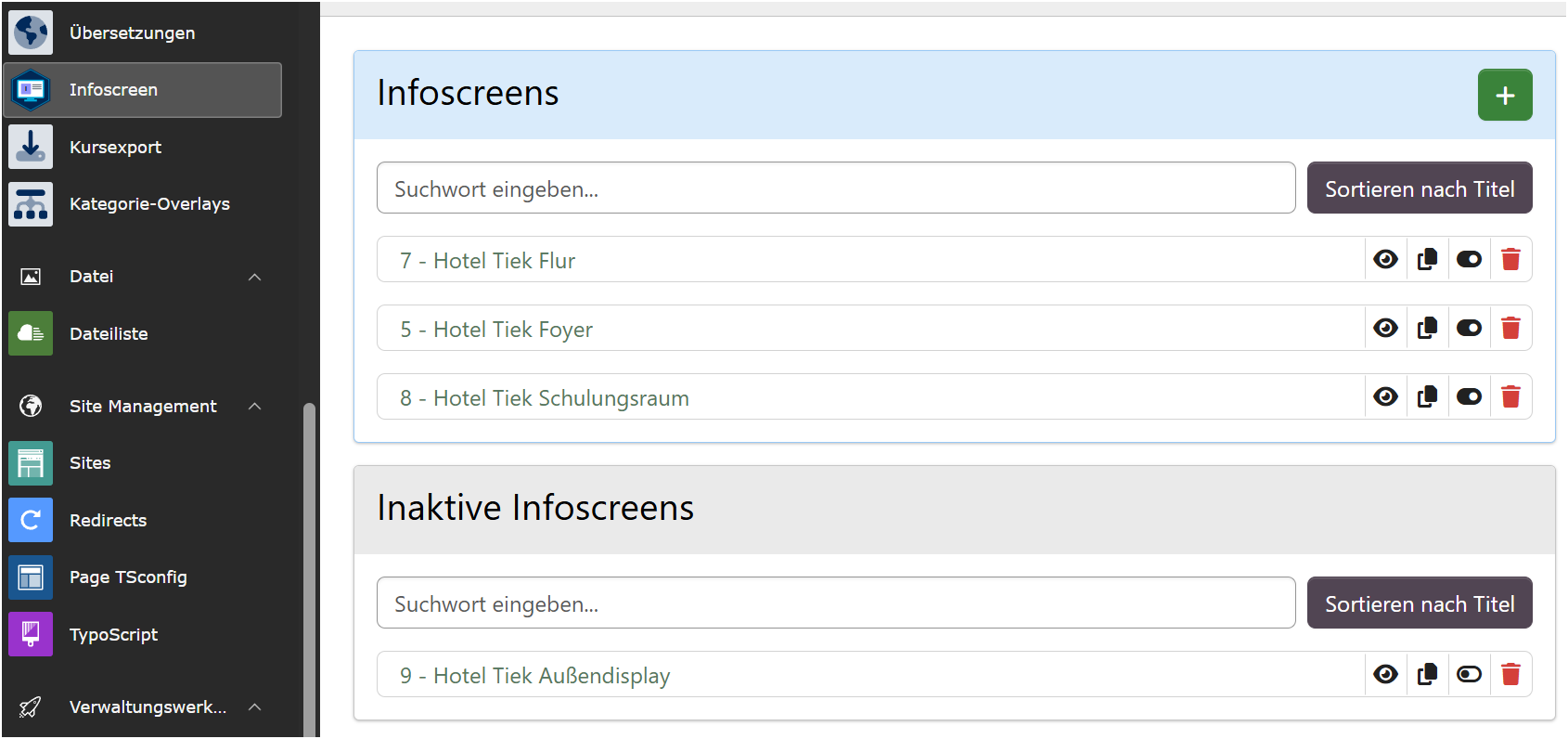
Abbildung 1.1.1: Modul „Infoscreen“ in der TYPO3-Navigation
- InfoScreens: Aktuell laufende Anzeigen.
- Inaktive InfoScreens: Gespeicherte, aber nicht aktive Anzeigen.
Sortierung
Die Sortierung erfolgt standardmäßig nach IDs. Über den Sortier-Button können Sie auf die alphabetische Sortierung nach Titel umstellen.
Abbildung 1.1.2: Sortierfunktion für InfoScreens
Aktionen pro Eintrag

Abbildung 1.1.3: Aktionsmenü eines InfoScreens
- Bearbeiten: Klicken Sie auf den Titel des InfoScreens, den Sie bearbeiten möchten.
- Anzeigen: Öffnet eine Direktvorschau des zugehörigen InfoScreens in einem neuen Fenster oder Tab.
- Kopieren: Erstellt eine Kopie des InfoScreens mit identischen Einstellungen.
- (De)aktivieren: Aktiviert oder deaktiviert die Veröffentlichung des InfoScreens.
- Löschen: Löscht den ausgewählten InfoScreen nach einer Bestätigung.

Abbildung 1.1.4: Anzeige eines aktiven InfoScreens

Abbildung 1.1.5: Anzeige eines inaktiven InfoScreens

Abbildung 1.1.6: Kontextaktionen für einen InfoScreen