KMA für Mitarbeiter
Anmeldung
- Öffnen Sie die KMA und wählen Sie die für Ihre Bildungseinrichtung eingerichtete Anmeldung aus.
- Klicken Sie in der Login-Maske unten links auf das Symbol zum Wechseln des Loginbereichs. Es ist im Screenshot mit einem roten Pfeil markiert.
- Stellen Sie sicher, dass nun Login Mitarbeiter:in angezeigt wird.
- Geben Sie Benutzername und Passwort ein und klicken Sie auf Anmelden.
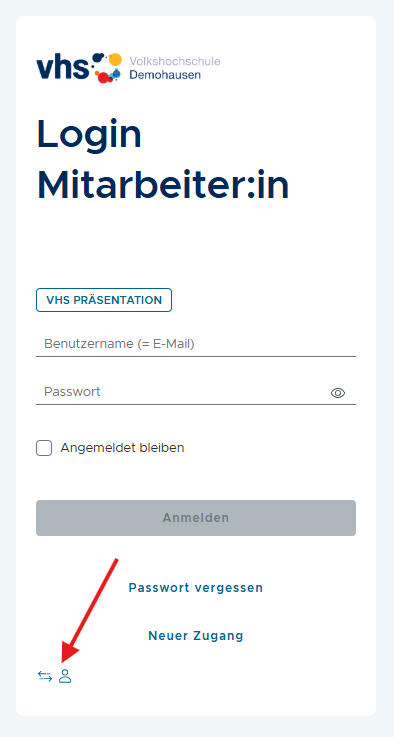
Abbildung 4.1.1: Wechsel von der Kursleiter-Anmeldung in den Mitarbeiterbereich.
Verwaltung
Im Bereich Verwaltung stehen verschiedene Funktionen für produktübergreifende Verwaltungsaufgaben zur Verfügung. Dazu gehören Einstellungen, Exporte und eine Übersicht zu Buchungen.
Dashboard
Nach der Anmeldung wird zunächst die Startseite angezeigt. Wählen Sie in der oberen Navigation Verwaltung aus, um zum Dashboard zu gelangen.
Wird der Menüpunkt Verwaltung nicht angezeigt, besitzen Sie keine Berechtigung für diesen Bereich.
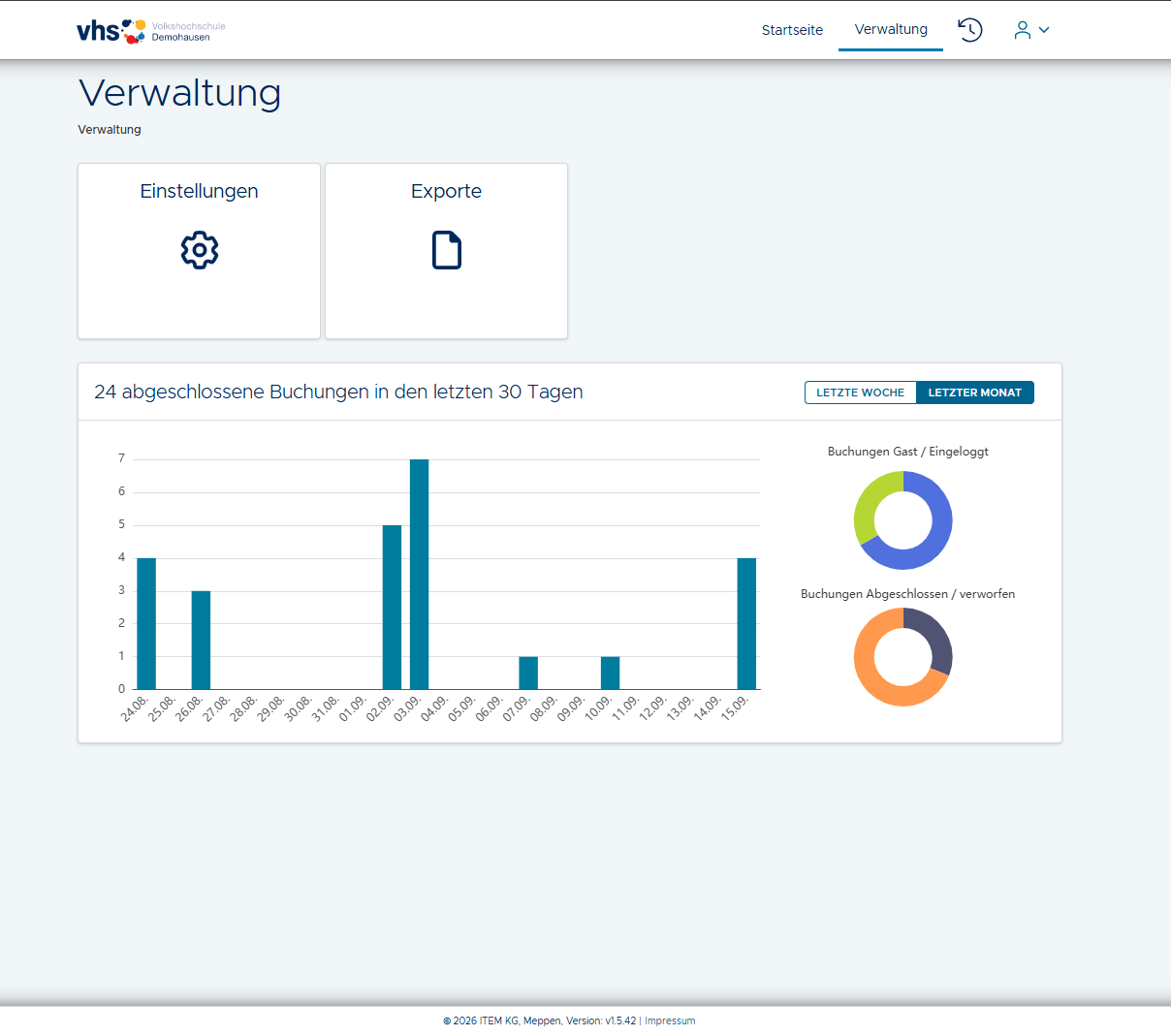
Abbildung 4.2.1: Das Dashboard des Mitarbeiterbereichs mit dem Einstieg Verwaltung.
Die Verwaltungsseite bietet aktuell zwei Arbeitsbereiche:
- Einstellungen: Hier verwalten Sie Einstellungen für die Produkte und deren Funktionen.
- Exporte: Hier können Sie Datenexporte starten, die zum Aktualisieren oder Anzeigen von Daten auf der Website benötigt werden.
Unterhalb der Arbeitsbereiche wird eine Übersicht der abgeschlossenen Buchungen Ihrer Bildungseinrichtung angezeigt.
Einstellungen
Um eine Einstellung zu ändern, öffnen Sie auf der Verwaltungsseite den Punkt Einstellungen. Die Seite ist hierarchisch aufgebaut:
- Wählen Sie in der ersten Navigationsleiste das Produkt, zum Beispiel Webseite oder itm:Portal.
- Wählen Sie in der zweiten Navigationsleiste die passende Sektion, zum Beispiel Warenkorb, Kurse oder Zahlungsarten.
- Wählen Sie anschließend links die Kategorie und in der Mitte die gewünschte Einstellung.
Um eine Einstellung direkt zu finden, steht Ihnen oben rechts eine Suchleiste zur Verfügung. Sie durchsucht alle verfügbaren Einstellungen. Der Hilfebereich zeigt zusätzliche Erläuterungen zur ausgewählten Einstellung an.
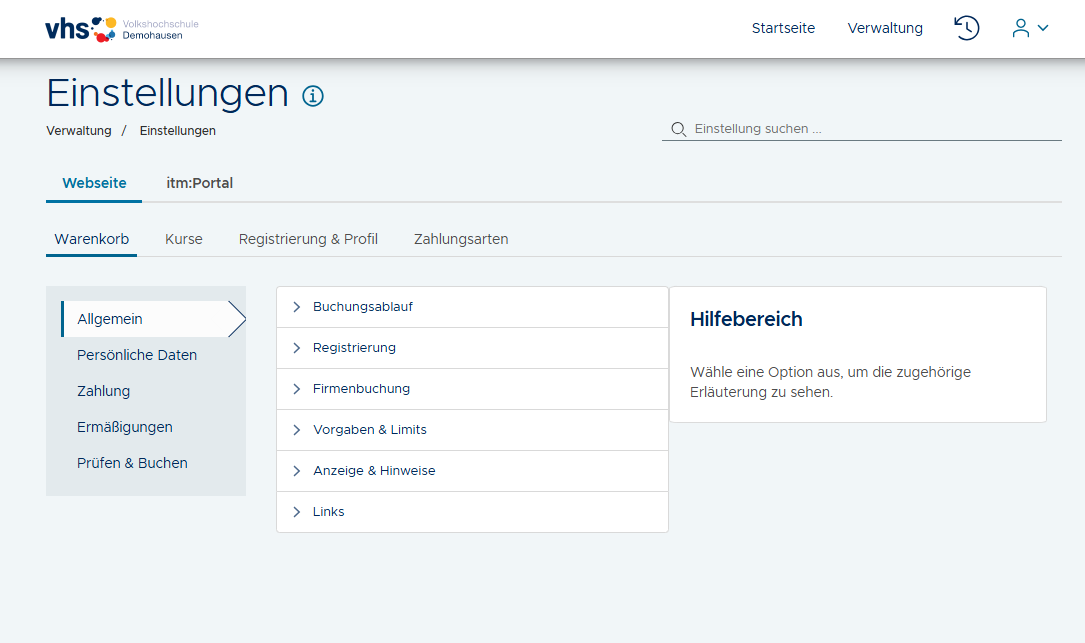
Abbildung 4.2.2: Aufbau des Einstellungsbereichs: Produkt, Sektion, Kategorie, Einstellungssuche und Speichern.
Änderungen speichern
- Öffnen Sie die benötigte Einstellung über die Navigation oder die Suche und ändern Sie den Wert.
- Sobald eine Änderung vorgenommen wurde, wird die Schaltfläche Speichern unten rechts aktiv.
- Klicken Sie auf Speichern. Im folgenden Dialog sehen Sie die geänderten Einstellungen.
- Ergänzen Sie bei Bedarf einen Kommentar und bestätigen Sie den Speichervorgang erneut mit Speichern.
- Warten Sie die Erfolgsmeldung ab. Bei Einstellungen, die einen Dienst neu starten, kann dies einen Moment dauern.
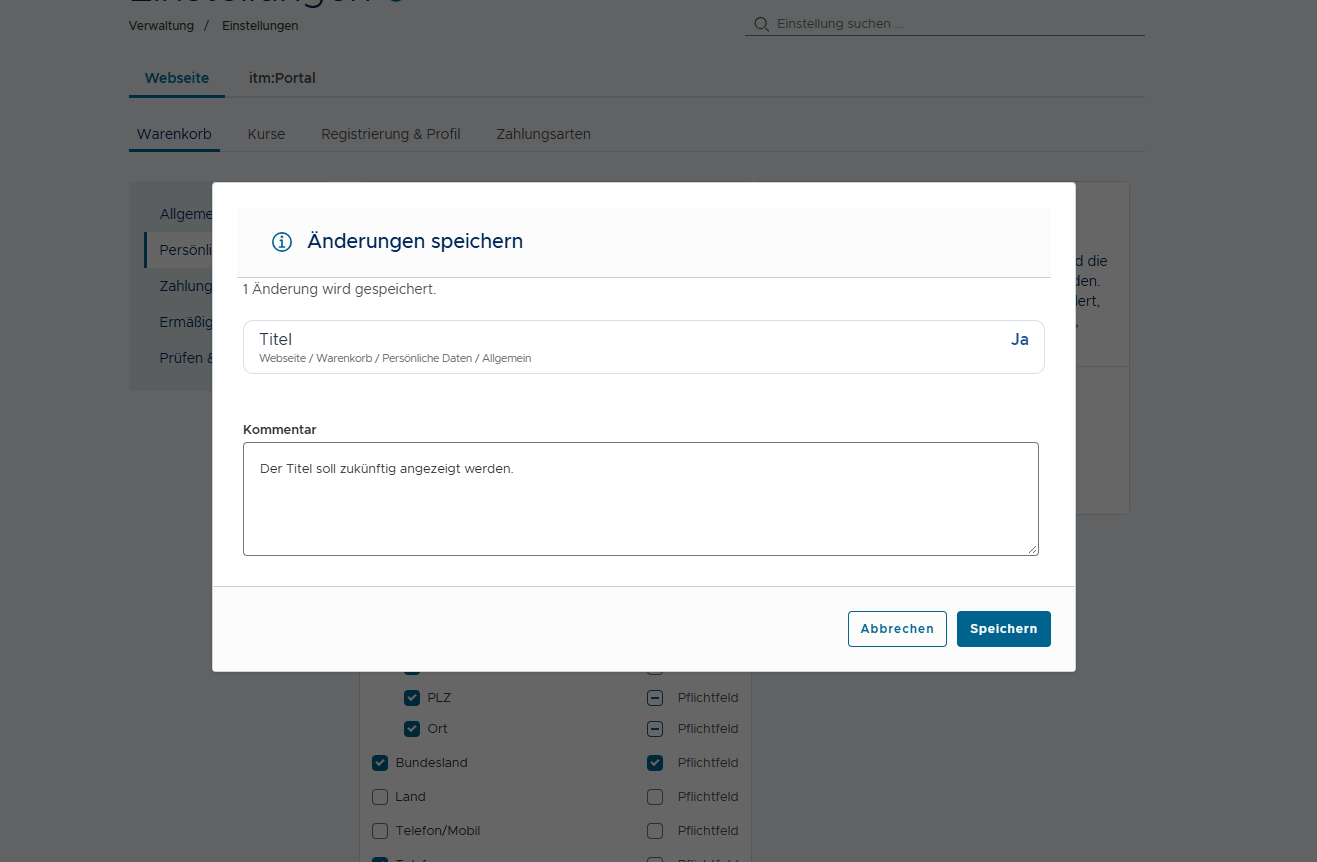
Abbildung 4.2.3: Der Speicherdialog zeigt die geänderten Einstellungen und ermöglicht einen Kommentar.
Bei ungültigen Eingaben können die Änderungen nicht gespeichert werden. Prüfen Sie in diesem Fall die markierte Einstellung und korrigieren Sie den Wert.
Hinweis: Einige Einstellungen werden zwischengespeichert. Bis die Änderung im Web angezeigt wird, kann deshalb je nach Cache-Einstellung eine gewisse Zeit vergehen. Bei Bedarf können Sie dies beschleunigen, indem Sie den zugehörigen Cache leeren, zum Beispiel den TYPO3-Cache.
Änderungsnachverfolgung
Über das Uhr-Symbol in der oberen Navigation öffnen Sie die Änderungsnachverfolgung. Sie zeigt, wann Änderungen vorgenommen wurden, welche Person sie vorgenommen hat und welche Kommentare hinterlegt wurden. Beachten Sie, dass nur Änderungen angezeigt werden, die in dieser Oberfläche vorgenommen wurden.
- Öffnen Sie einen Eintrag über den Pfeil am linken Rand.
- Prüfen Sie die aufgeführten Änderungen sowie den vorherigen und den neuen Wert.
- Klicken Sie auf den Namen einer Einstellung, um direkt zu dieser Einstellung zu navigieren.
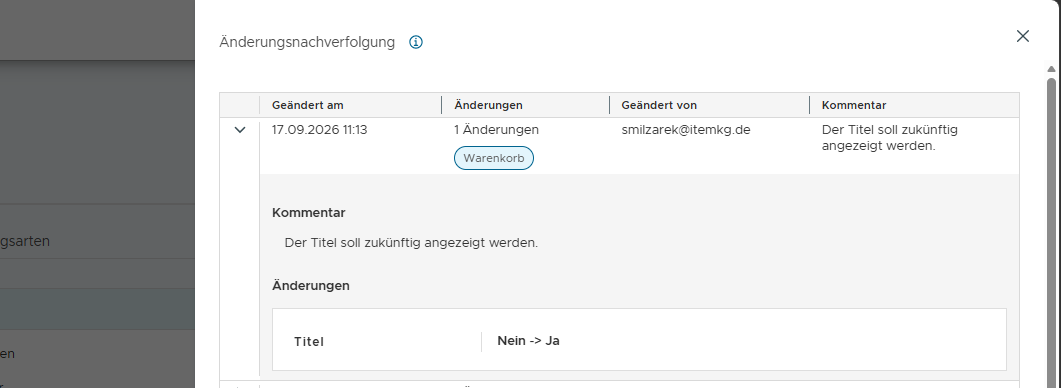
Abbildung 4.2.4: Die Änderungsnachverfolgung zeigt Zeitpunkt, bearbeitende Person, Kommentar und die einzelnen Änderungen.
Exporte
Im Bereich Exporte übertragen Sie Kurs-, Bild- und Kontaktdaten aus der hinterlegten Datenbank in die API. Dadurch stehen aktuelle Daten für die Anzeige im Web zur Verfügung. Je nach Datenbereich stehen Voll- und Differenzexporte zur Verfügung; für Kurse gibt es zusätzlich einen Status-Export.
- Öffnen Sie auf der Verwaltungsseite den Punkt Exporte.
- Wählen Sie den benötigten Export aus. Über das Info-Symbol erhalten Sie eine kurze Beschreibung der jeweiligen Funktion.
- Klicken Sie auf Ausführen und bestätigen Sie den Auftrag im folgenden Dialog.
- Warten Sie die Rückmeldung ab. Während ein Export ausgeführt wird, können keine weiteren Exporte gestartet werden.