Kapitel 2 - InfoScreen anlegen/bearbeiten
2.1 Einen neuen InfoScreen anlegen
Legen Sie beliebig viele InfoScreens an und kombinieren Sie sie individuell für verschiedene Standorte, Events oder Zielgruppen.
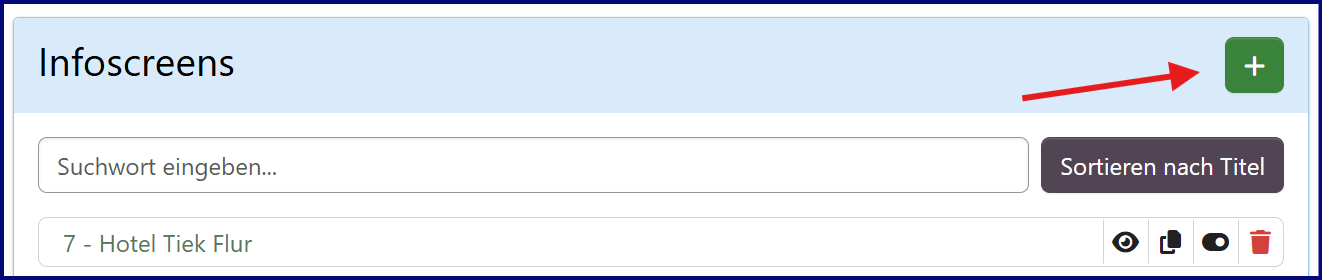
Abbildung 2.1.1: Schaltfläche zum Anlegen eines InfoScreens
- Modul „InfoScreen“ öffnen.
- Auf das grüne Plussymbol klicken.
- Formular mit Reitern öffnet sich: Filter, Layout, Redaktioneller Inhalt, Preview.
- Titel und Anzeigedauer festlegen.
- Optional: „Nächster InfoScreen“ bestimmen.
- Filter (Kapitel 3) und Layout (Kapitel 4) konfigurieren.
- Auf 💾 Speichern klicken.
💡 Tipp: Benennen Sie Ihre Screens nach Standort, z. B. „Foyer Erdgeschoss“.

Abbildung 2.1.2: Formular zum Anlegen eines InfoScreens
2.2 Allgemeine Einstellungen
| Einstellung | Beschreibung | | --- | --- | | Titel | Name des Screens, erscheint im Backend und im Kopf der Anzeige | | Sekunden pro Seite | Dauer der Anzeige pro Kursseite (z. B. 10 Sekunden) | | Nächster Infoscreen | Optionaler Folge-Screen, der automatisch abgespielt wird |
💡 Tipp: Mehrere Infoscreens können zu einer Endlosschleife kombiniert werden.
2.3 Aktionen am Formularende
| Aktion | Beschreibung |
|---|---|
| Speichern | Änderungen sichern; der InfoScreen bleibt jederzeit bearbeitbar. |
| Anzeigen | Öffnet die Live-Ansicht im Browser. |
| Direktlink kopieren | Kopiert den Direktlink zur Anzeige für die Endgeräte. |
Abbildung 2.3.1: Schaltfläche zum Speichern
Abbildung 2.3.2: Schaltfläche zum Anzeigen der Live-Ansicht
Abbildung 2.3.3: Schaltfläche zum Kopieren des Direktlinks